Bevor Sie beginnen
IAMMETER Simulator ist ein Online-Simulator zum Testen der Funktionen von Energiezählern vor dem Kauf der Hardware. Probieren Sie lokale APIs, Modbus/TCP-, HTTP/HTTPS-Uploads, MQTT/MQTTS und Integrationen mit Plattformen von Drittanbietern aus.
Für Home Assistant-Benutzer bietet es eine Möglichkeit, eine Verbindung einzurichten, Entitätsmesswerte zu überprüfen und mit Dashboards und Automatisierungen zu experimentieren, bevor ein physischer Zähler installiert wird.
In diesem Handbuch werden der WEM2067-Simulator für das IAMMETER HTTP-Beispiel und der gemeinsam genutzte dreiphasige Server des Simulators für Modbus/TCP verwendet. Die Screenshots zeigen Beispielkonfigurationen und Messwerte.
1. Öffnen Sie den WEM2067-Simulator
Der WEM2067 ist ein Zweikanal-Energiezähler für Heimanwender. Es unterstützt die Split-Phase-Netzüberwachung und die einphasige Solarüberwachung für Privathaushalte.
In einem einphasigen Heim-Solarsystem können die beiden Kanäle den Stromimport und -export in das Netz sowie die Solarerzeugung am Wechselrichterausgang messen. Für die Split-Phase-Netzüberwachung messen sie die beiden Zweige der Netzversorgung.
In der Standard-Wechselrichter- und Netzsimulation ist A die Wechselrichtererzeugung und B der Netzimport/-export. Der Endpunkt HTTP WEM2067 macht diese beiden Kanäle verfügbar.
2. Testen Sie die IAMMETER HTTP-Integration
Installieren Sie IAMMETER HTTP über HACS und starten Sie dann Home Assistant neu. Wenn es bereits installiert ist, aktualisieren Sie auf eine Version mit vollständiger HTTP/HTTPS-URL-Unterstützung.
Home Assistant muss in der Lage sein, simulator.iammeter.com aufzulösen und HTTPS-Port 443 oder HTTP-Port 80 zu erreichen. In diesem Handbuch wird die benutzerdefinierte HACS-Integration verwendet. Es wird nicht davon ausgegangen, dass die integrierte HA Core-Integration einen benutzerdefinierten URL-Pfad unterstützt.
2.1. Fügen Sie das simulierte Messgerät hinzu
Gehen Sie in HA zu Einstellungen → Geräte & Dienste → Integration hinzufügen und wählen Sie dann IAMMETER HTTP aus.
Fügen Sie den vollständigen Endpunkt unten in das Adressfeld ein, das eine vollständige URL unterstützt. Neuere Versionen akzeptieren auch die Basis-URL des Messgeräts und hängen /monitorjson automatisch an. Wenn eine vollständige URL verwendet wird, wird das separate Portfeld ignoriert; Lassen Sie Benutzername und Passwort für öffentliche Simulatorlesungen leer.
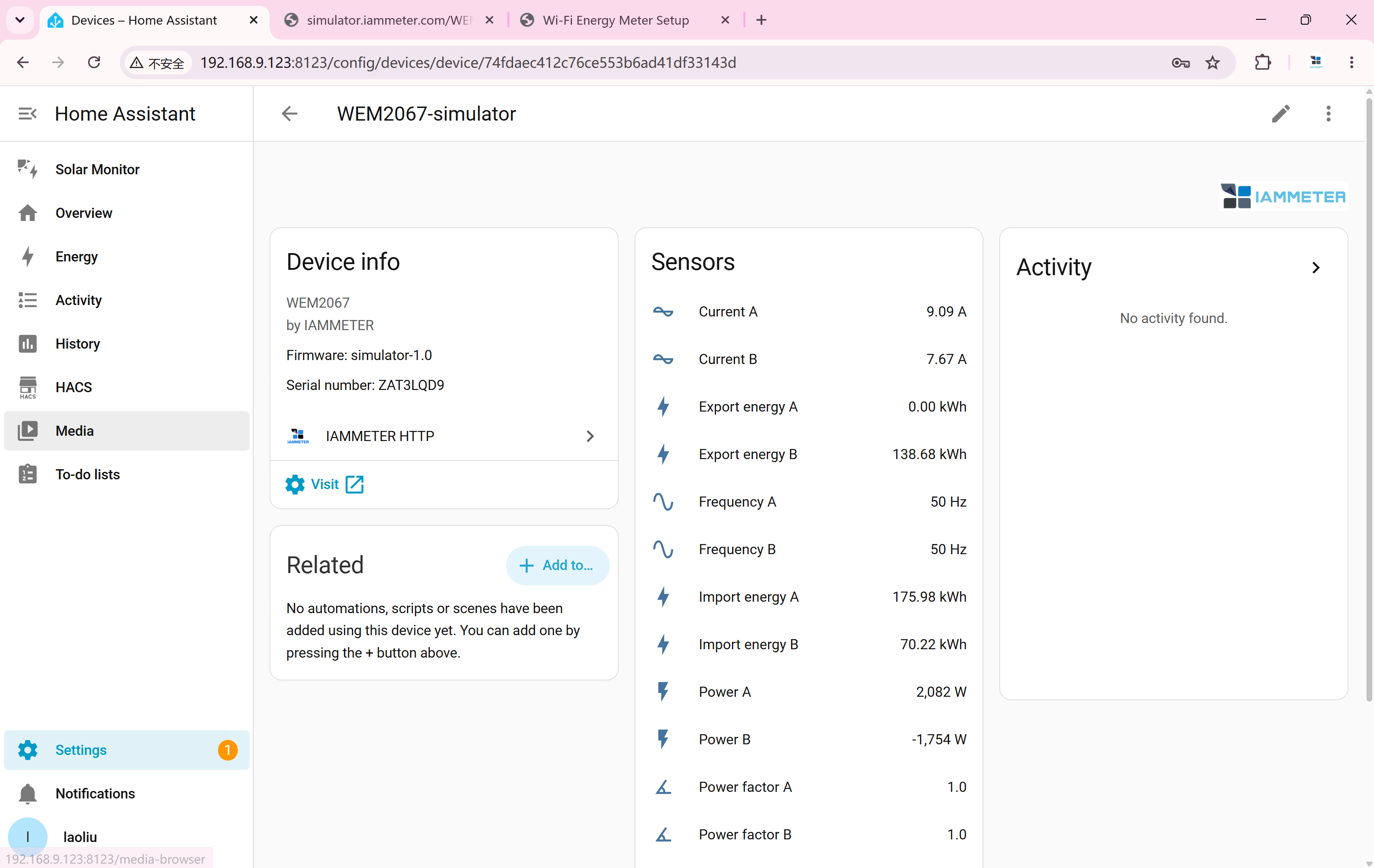
Überprüfen Sie nach der Einrichtung die Spannungs-, Strom-, Leistungs- und kumulativen Energieeinheiten für die Kanäle A und B. Achten Sie auf Aktualisierungen, um zu bestätigen, dass HA Daten empfängt. WEM2067 meldet SN ZAT3LQD9 und hat keine C-Kanal-Entitäten.
WEM2067 HTTP-Daten-URL
https://simulator.iammeter.com/WEM2067/monitorjson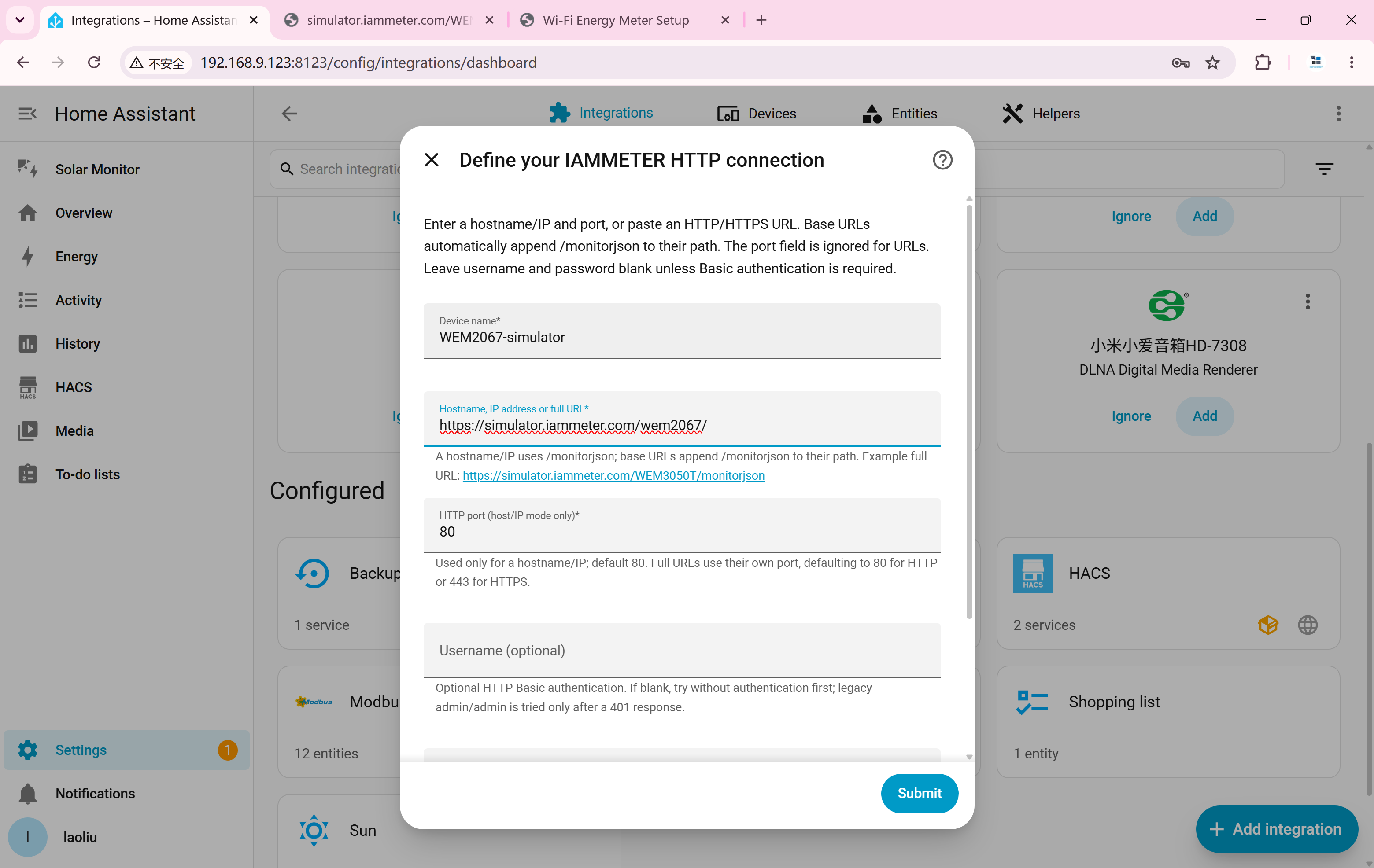
2.2. Test-Dashboards und Automatisierungen
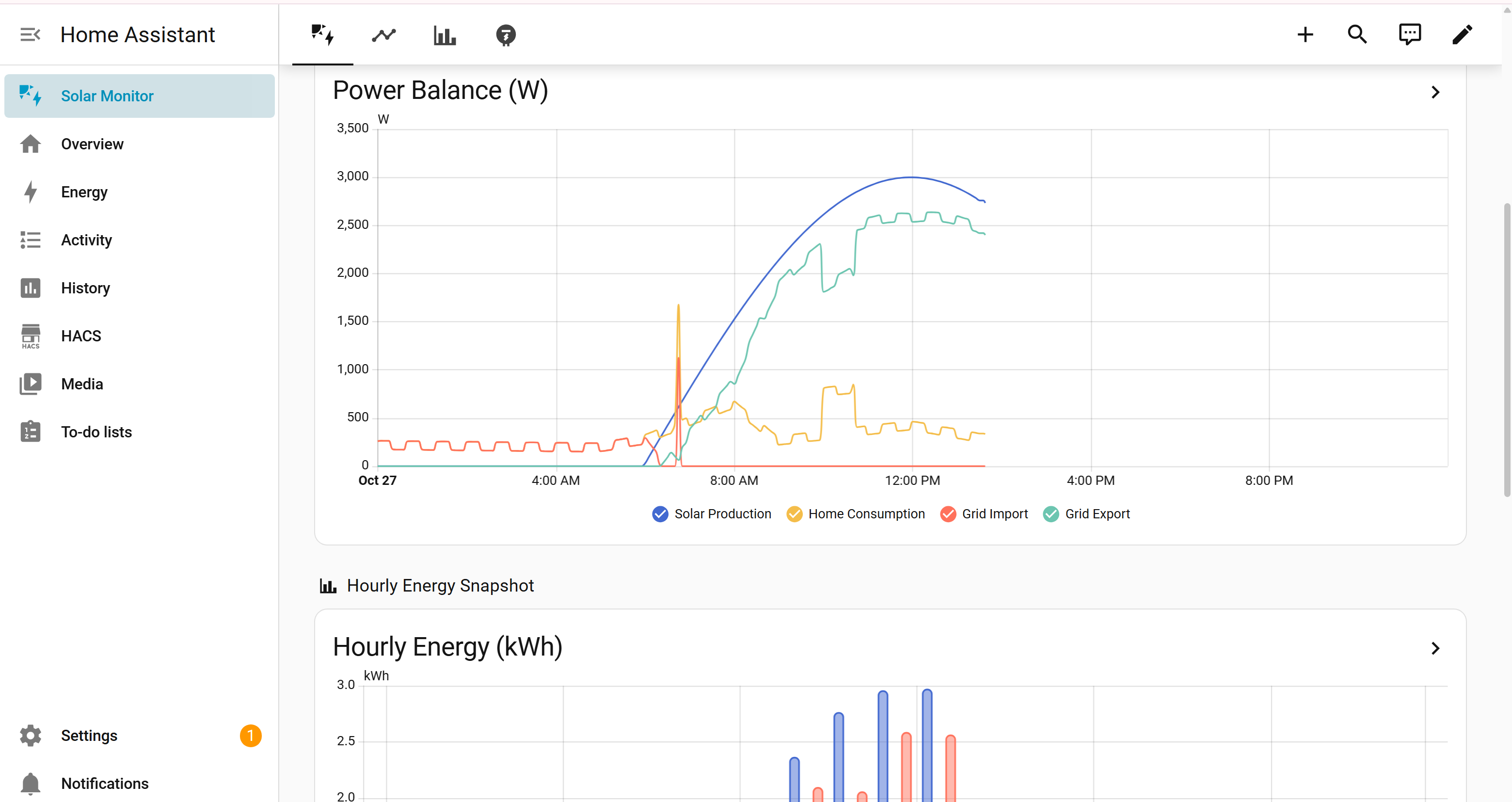
Verwenden Sie die Entitäten, um ein Dashboard zu erstellen, das Leistung und Energie anzeigt. Der Screenshot ist ein Beispiel-Dashboard. Ihr Layout hängt von Ihrer eigenen Konfiguration ab.
Mithilfe der Solarkurven für zu Hause können Sie die Messwerte unter verschiedenen Erzeugungs- und Verbrauchsbedingungen beobachten und prüfen, ob die Automatisierungen wie erwartet ausgelöst werden.
- Senden Sie eine Testbenachrichtigung, wenn Strom in das Netz eingespeist wird.
- Lösen Sie eine Warnung aus, wenn der Verbrauch einen festgelegten Leistungspegel überschreitet.
- Testen Sie die Laststeuerungslogik basierend auf Solarenergie und Netzstrom.
2.3. Wechseln Sie zu einem physischen Messgerät
Verwenden Sie für einen physischen Zähler seine lokale IP-Adresse und den HTTP-Port 80 oder seine vollständige lokale /monitorjson-URL, wie unten gezeigt. Überprüfen Sie dann die Messwerte und Aktualisierungen.
Neu konfigurieren validiert die Geräteidentität. Wenn der physische Zähler über einen anderen SN verfügt und die Integration ein anderes Gerät meldet, fügen Sie es stattdessen als neuen Eintrag hinzu. Überprüfen Sie die Referenzen zu Dashboards und Automatisierungseinheiten. Das Ersetzen einer Adresse garantiert nicht, dass vorhandene Entitäten oder der Energieverlauf migriert werden.
Beispiel für einen physikalischen Zähler
http://192.168.1.100/monitorjson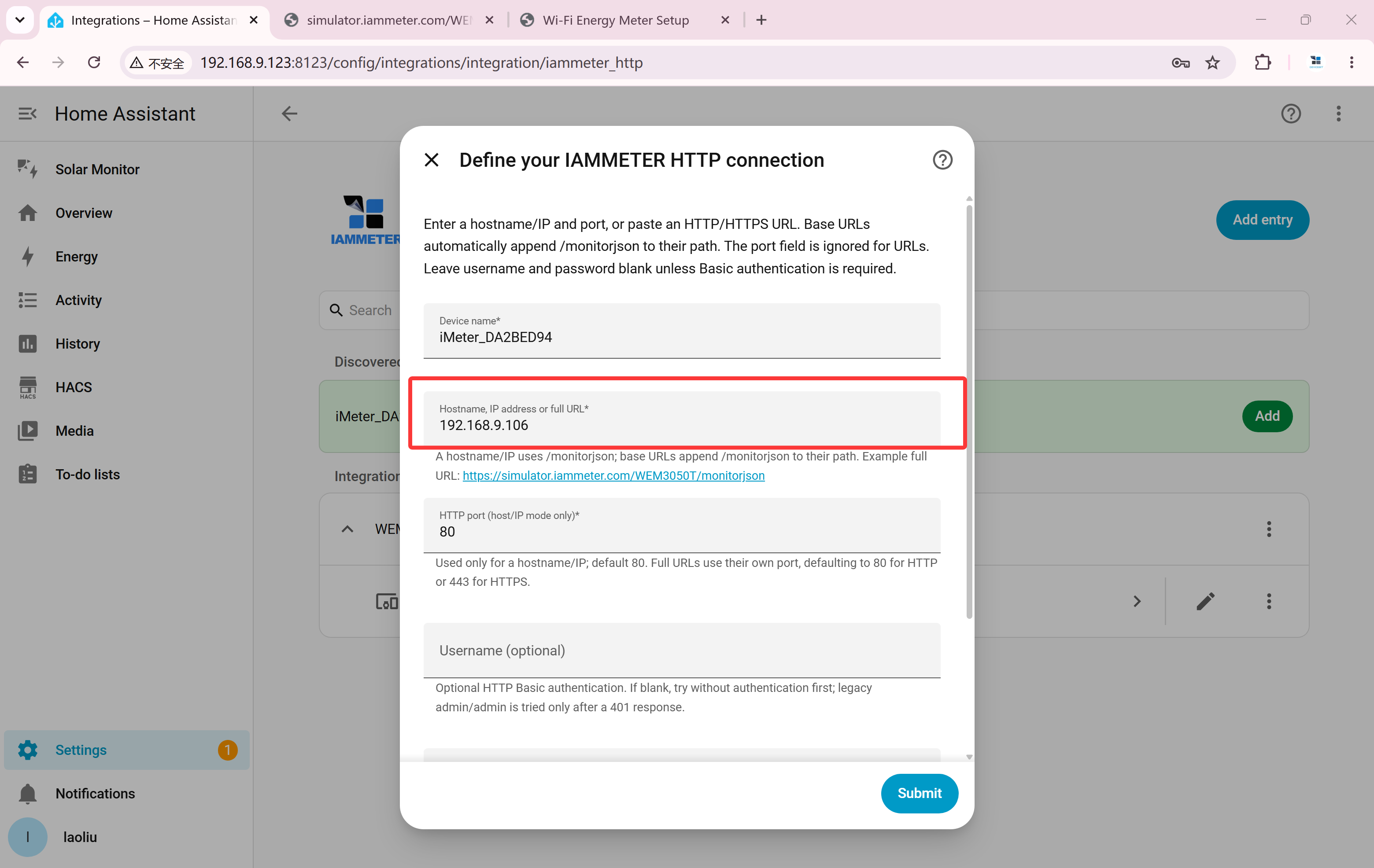
3. Testen Sie die Modbus/TCP-Integration
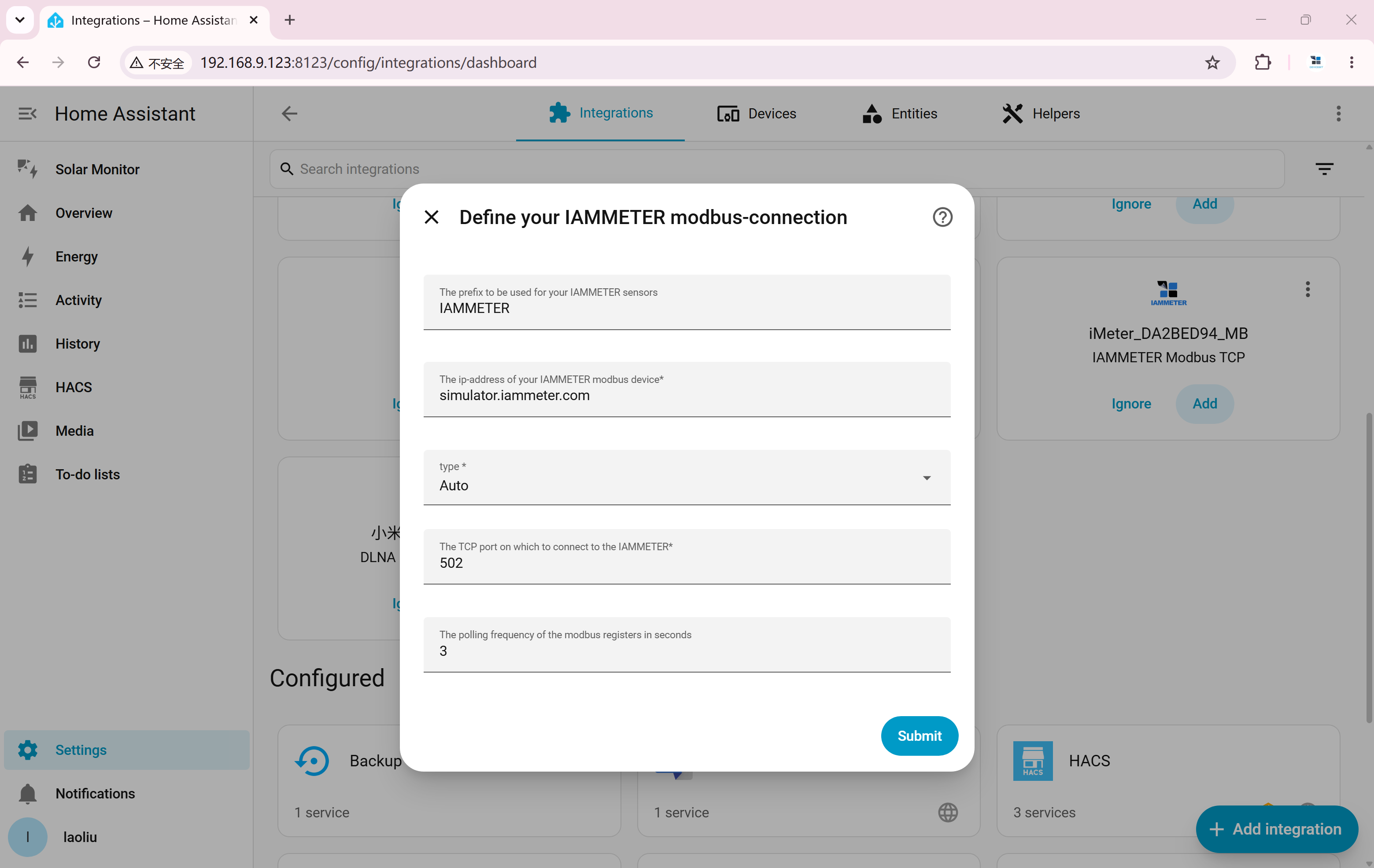
Installieren Sie IAMMETER Modbus TCP bis HACS und befolgen Sie die Installationsanweisungen des Repositorys. Geben Sie einen Hostnamen ein, keine HTTP-URL.
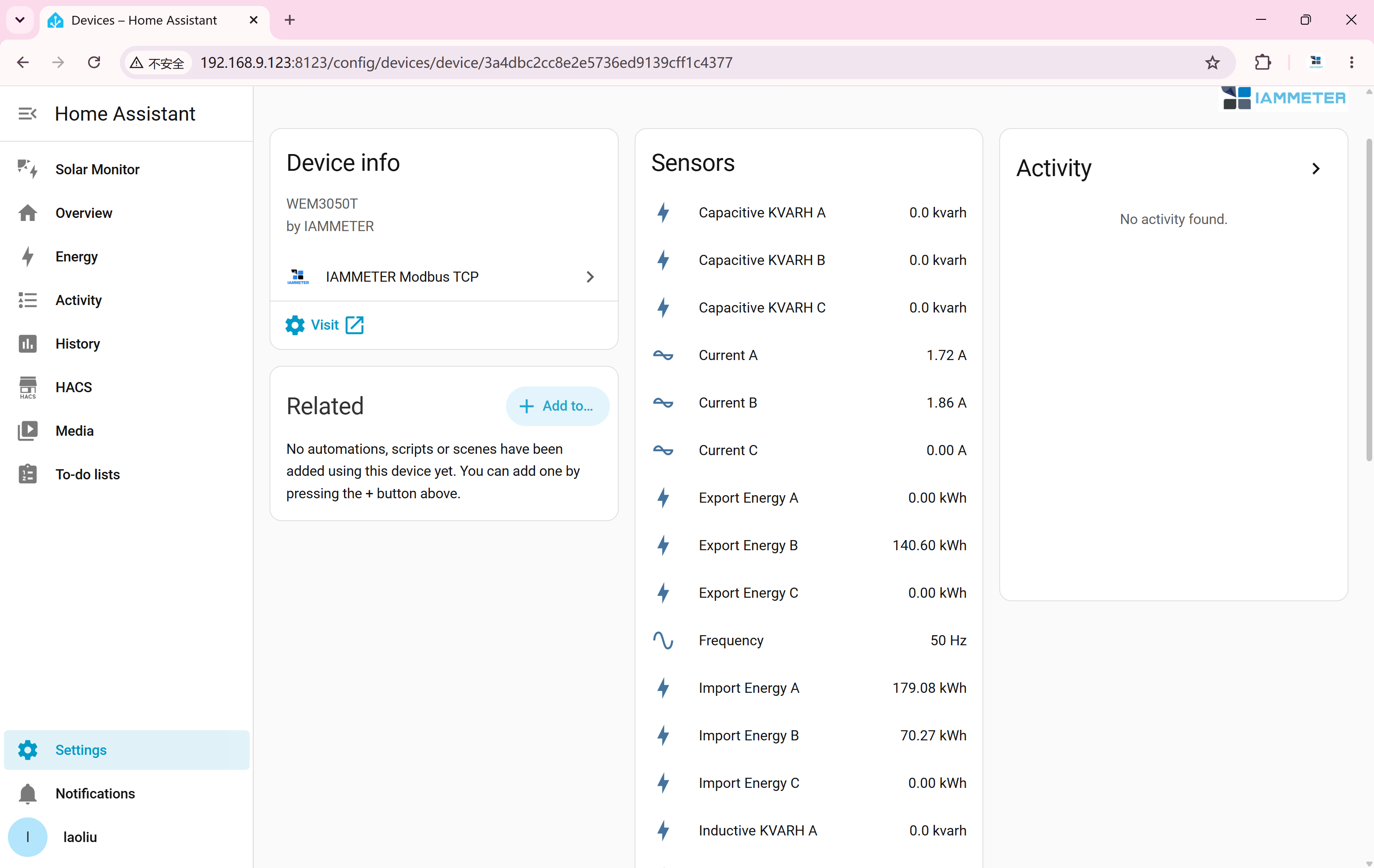
Der öffentliche Modbus-Server ist unabhängig vom gewählten Webmodell. Es identifiziert sich als WEM3050T und stellt die vollständige dreiphasige Registerzuordnung bereit: A ist Wechselrichter, B ist Netz und C ist mit Nullwerten getrennt. Verwenden Sie Auto oder WEM3050T, wenn die Integration nach einem Modell fragt.
Home Assistant benötigt ausgehenden Zugriff auf den rohen TCP-Port 502. Sobald die Verbindung hergestellt ist, überprüfen Sie die Messeinheiten und bestätigen Sie die Aktualisierung ihrer Messwerte.
| Einstellung | Wert |
|---|---|
| Gastgeber | simulator.iammeter.com |
| Port | 502 |
| Modell | Auto / WEM3050T |
3.1. Blindleistungsmessungen testen
Kompatible Integrationsversionen stellen neben Spannung, Strom, Wirkleistung und Energie auch Blindleistung (var oder kvar), induktive Blindenergie (kvarh) und kapazitive Blindenergie (kvarh) bereit. Für das Standardszenario mit induktiver Last wird ein kapazitiver Wert von Null erwartet.
Reactive-Daten sind auch über monitorjson verfügbar und laden JSON hoch, wenn Reactive für diese Sitzung aktiviert ist. Es wird von /api/monitor nicht zurückgegeben. Browsereinstellungen werden nicht automatisch auf separate Anfragen von HA übertragen; Verfügbare Entitäten hängen vom Endpunkt, der Datenquelle und der Integrationsversion ab.
Wenn Sie auf ein physisches Messgerät umsteigen, ersetzen Sie den Modbus-Host durch seine lokale IP-Adresse, überprüfen Sie die Modell-/Registerskalierung und behalten Sie normalerweise Port 502 bei. Die Skalierung des öffentlichen Simulators kann von der einphasigen Hardware abweichen.
4. Wie der Simulator Daten generiert
Der Simulator folgt einem 24-Stunden-Solarszenario für Privathaushalte mit sich ändernder Solarenergieerzeugung und Haushaltsnachfrage. Netzstrom ist die Haushaltsnachfrage minus Erzeugung: positiv bedeutet Import und negativ bedeutet Export. PF ist nicht negativ.
Vergleichen Sie diese Kurven mit den Messwerten in HA und prüfen Sie, wann Automatisierungen ausgelöst werden. Ändert sich beispielsweise bei steigender Solarstromerzeugung das Netz von Import auf Export und läuft die entsprechende Automatisierung?
Öffentliche HTTP-Abfragen ohne Browsersitzung und gemeinsam genutzte Modbus/TCP verwenden den Standard-Wechselrichter und die Netzquelle. Eine in Ihrem Browser vorgenommene Datenquellenauswahl ändert nicht automatisch die von HA verwendete Quelle.
5. Andere Tests
Sie können Home Assistant auch über MQTT testen: Öffnen Sie die Einstellungen des Simulators, konfigurieren Sie einen Broker, der über das Simulator-Backend erreichbar ist, und verbinden Sie HA mit demselben Broker. Ein reiner LAN-Broker ist vom öffentlichen Simulatorserver aus nicht direkt erreichbar.
Das WEM2067-Thema ist device/ZAT3LQD9/realtime. Standardmäßig werden Uploads nach 5 Minuten ohne Seitenaktivität gestoppt. Lassen Sie die Simulatorseite während dieses Tests aktiv.
Der folgende MQTT Discovery-Artikel beschreibt physische IAMMETER-Geräte. Der Simulator veröffentlicht derzeit nur die Messung JSON; Es werden keine Home Assistant MQTT Discovery-Konfigurationsmeldungen veröffentlicht. Verwenden Sie für Simulatortests die manuelle MQTT-Sensorkonfiguration.