Прежде чем начать
IAMMETER Simulator — это онлайн-симулятор для тестирования функций счетчика энергии перед покупкой оборудования. Попробуйте локальные API, Modbus/TCP, загрузку HTTP/HTTPS, MQTT/MQTTS и интеграцию со сторонними платформами.
Для пользователей Home Assistant он предоставляет возможность настроить соединение, проверить показания объекта и поэкспериментировать с информационными панелями и средствами автоматизации перед установкой физического счетчика.
В этом руководстве используется симулятор WEM2067 для примера IAMMETER HTTP и общий трехфазный сервер симулятора для Modbus/TCP. На скриншотах показаны примеры конфигураций и показаний.
1. Откройте симулятор WEM2067.
WEM2067 — это двухканальный счетчик электроэнергии для домашних пользователей. Он поддерживает мониторинг разделенной фазы сети и мониторинг однофазной домашней солнечной энергии.
В однофазной домашней солнечной системе два канала могут измерять электроэнергию, импортируемую из сети и экспортируемую в нее, а также выработку солнечной энергии на выходе инвертора. Для мониторинга сети с разделенной фазой они измеряют две ветви сети.
При моделировании инвертора и сети по умолчанию A — генерация инвертора, а B — импорт/экспорт сети. Конечная точка HTTP WEM2067 предоставляет эти два канала.
2. Проверьте интеграцию IAMMETER HTTP.
Установите IAMMETER HTTP через HACS, затем перезапустите Home Assistant. Если он уже установлен, обновите его до версии с полной поддержкой URL-адресов HTTP/HTTPS.
Home Assistant должен иметь возможность разрешать simulator.iammeter.com и достигать порта 443 HTTPS или порта 80 HTTP. В этом руководстве используется пользовательская интеграция HACS; он не предполагает, что встроенная интеграция HA Core поддерживает собственный путь URL.
2.1. Добавьте имитируемый счетчик
В HA перейдите в «Настройки» → «Устройства и службы» → «Добавить интеграцию», затем выберите IAMMETER HTTP.
Вставьте полную конечную точку ниже в поле адреса, которое поддерживает полный URL-адрес. Более новые версии также принимают базовый URL-адрес счетчика и автоматически добавляют /monitorjson. При использовании полного URL-адреса отдельное поле порта игнорируется; оставьте имя пользователя и пароль пустыми для общедоступных показаний симулятора.
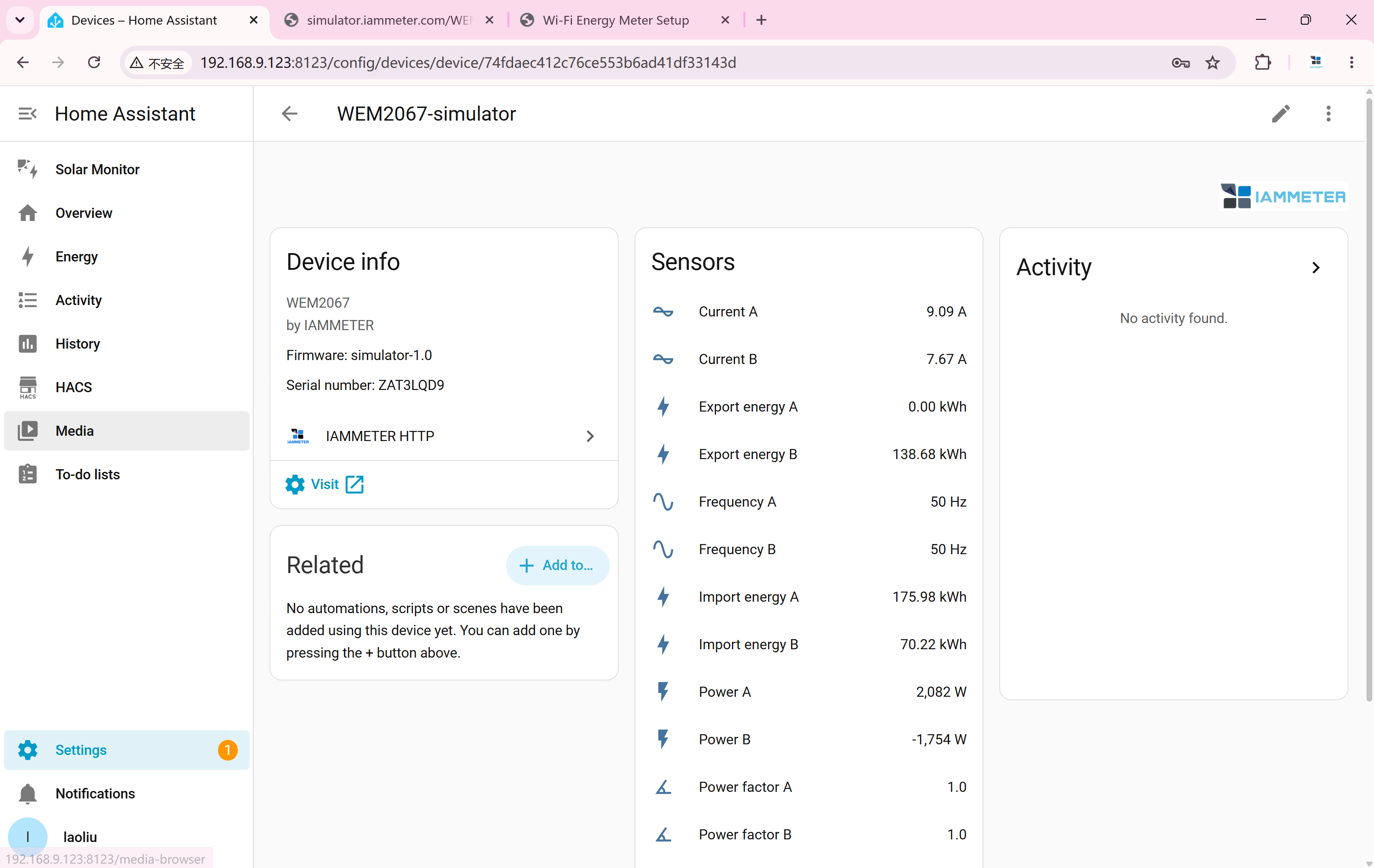
После настройки проверьте напряжение, ток, мощность и совокупную энергию для каналов A и B. Следите за обновлениями, чтобы подтвердить, что HA получает данные. WEM2067 сообщает SN ZAT3LQD9 и не имеет объектов C-канала.
WEM2067 HTTP URL-адрес данных
https://simulator.iammeter.com/WEM2067/monitorjson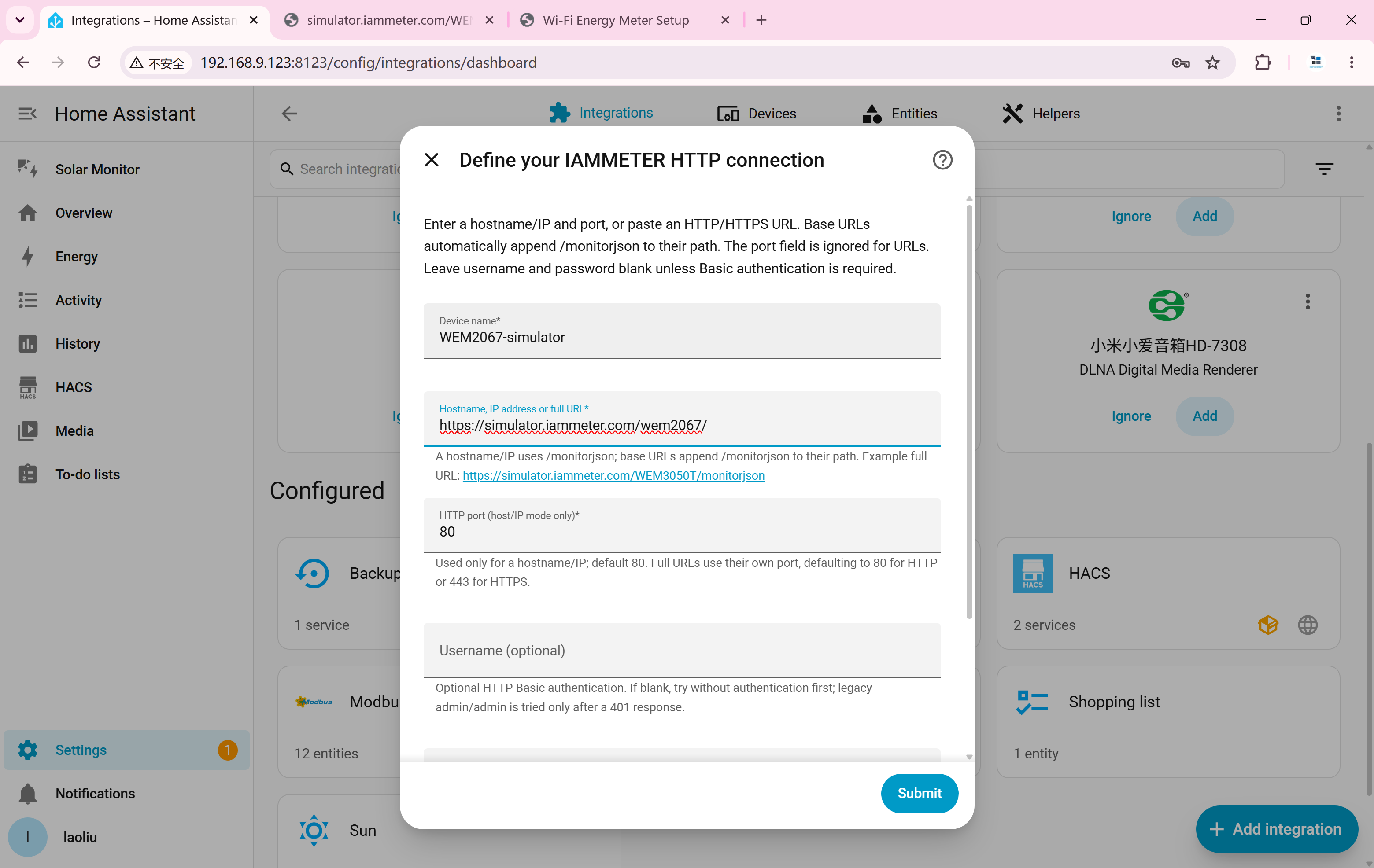
2.2. Тестовые панели и автоматизация
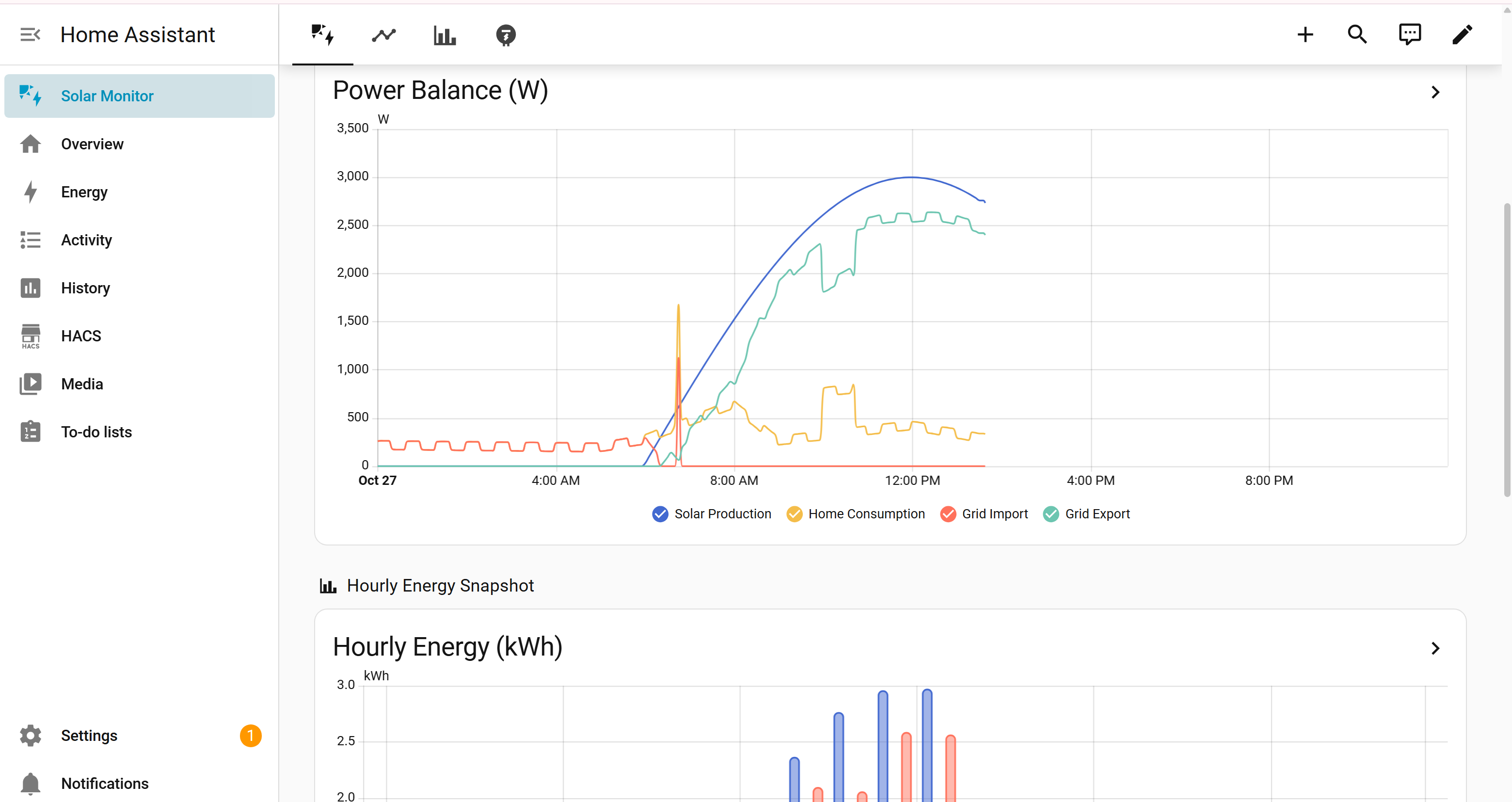
Используйте сущности для создания информационной панели, показывающей силу и энергию. На снимке экрана показан пример информационной панели; ваш макет зависит от вашей собственной конфигурации.
Домашние кривые солнечной энергии позволяют наблюдать за показаниями при различных условиях выработки и потребления и проверять, срабатывает ли автоматика должным образом.
- Отправьте тестовое уведомление при экспорте электроэнергии в сеть.
- Вызов оповещения, когда потребление превышает установленный уровень мощности.
- Логика управления тестовой нагрузкой на основе солнечной генерации и мощности сети.
2.3. Переключиться на физический счетчик
Для физического счетчика используйте его локальный IP-адрес и порт 80 HTTP или полный локальный URL-адрес /monitorjson, как показано ниже. Затем проверьте показания и обновления.
Повторная настройка проверяет подлинность устройства. Если физический счетчик имеет другой SN и интеграция сообщает о другом устройстве, вместо этого добавьте его как новую запись. Просмотрите ссылки на панели мониторинга и объекты автоматизации; замена адреса не гарантирует, что существующие объекты или энергетическая история мигрируют.
Пример физического счетчика
http://192.168.1.100/monitorjson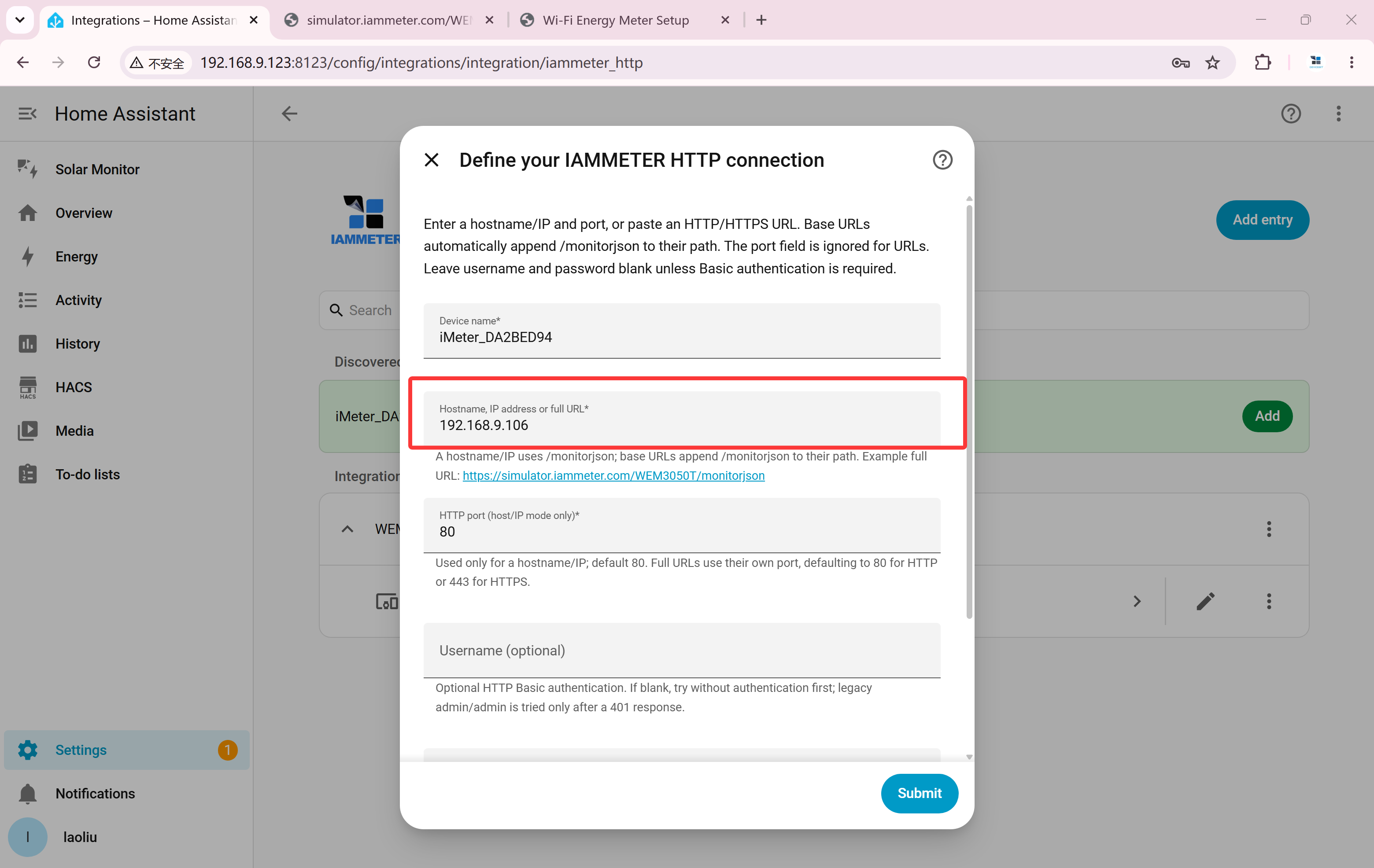
3. Проверьте интеграцию Modbus/TCP.
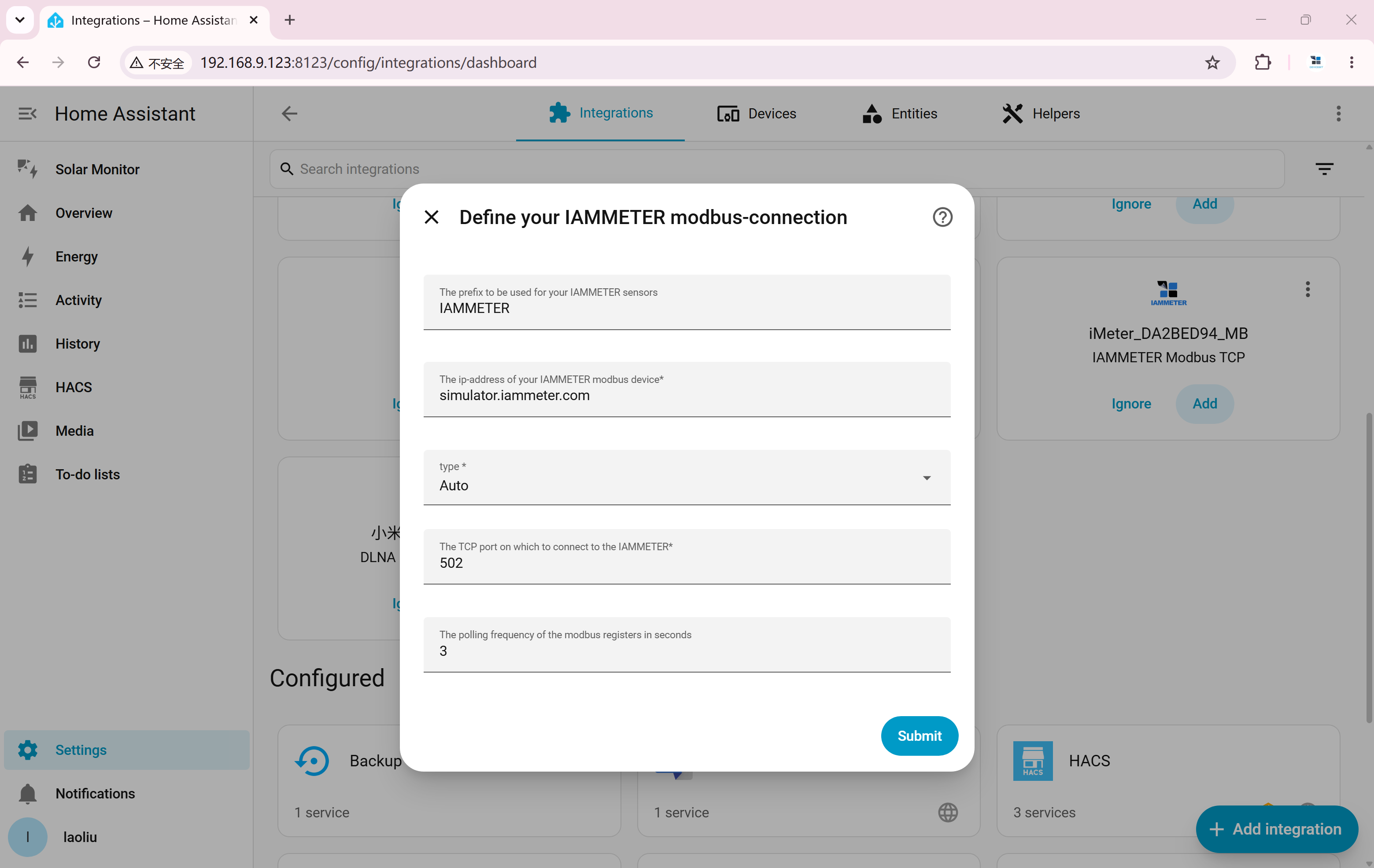
Установите IAMMETER Modbus TCP через HACS и следуйте инструкциям по установке репозитория. Введите имя хоста, а не URL-адрес HTTP.
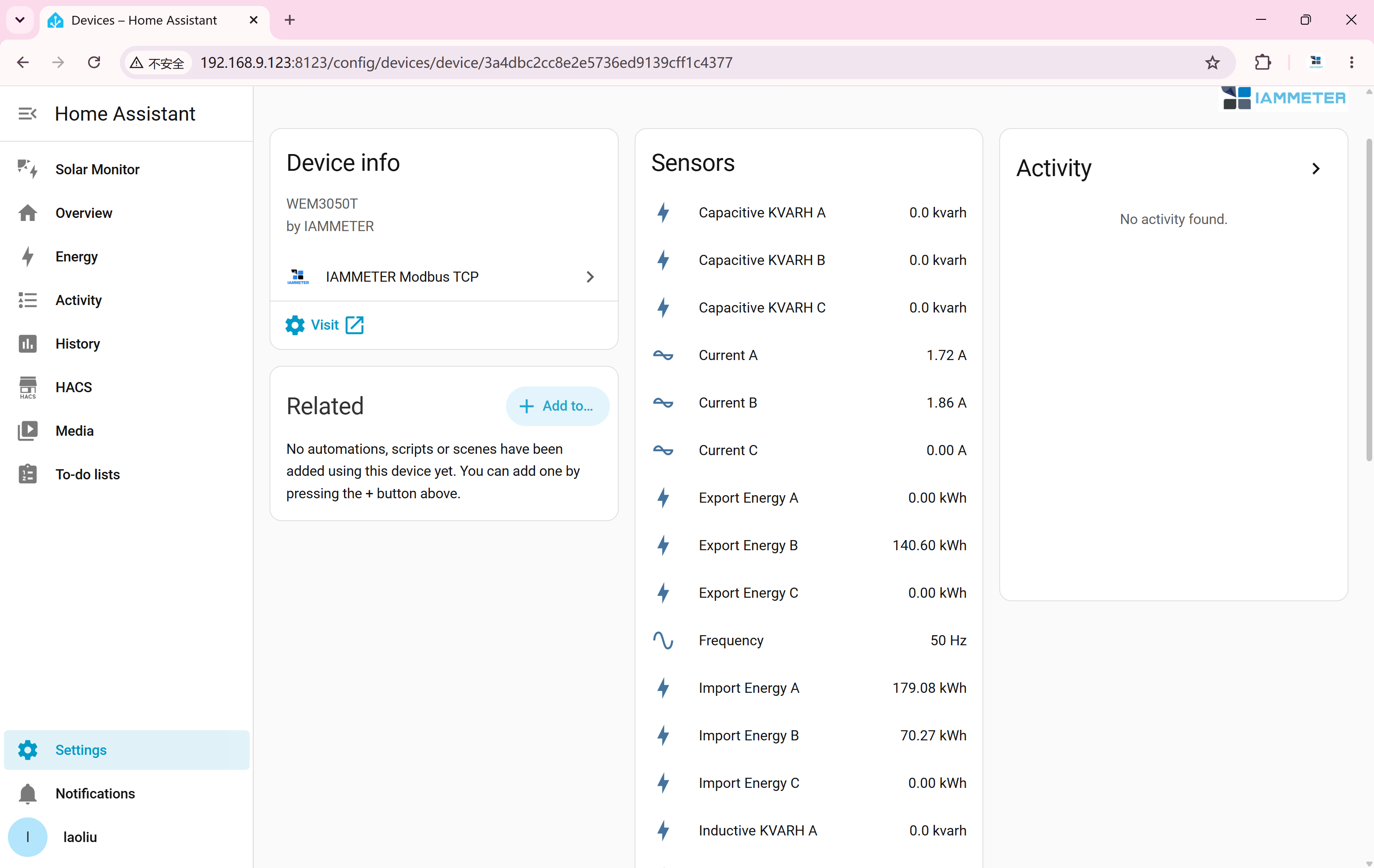
Публичный сервер Modbus не зависит от выбранной веб-модели. Он идентифицируется как WEM3050T и предоставляет полную трехфазную карту регистров: A — инвертор, B — сеть и C отключен с нулевыми показаниями. Используйте Auto или WEM3050T, если интеграция запрашивает модель.
Home Assistant необходим исходящий доступ к необработанному порту 502 TCP. После подключения проверьте объекты измерения и подтвердите обновление их показаний.
| Параметр | Ценить |
|---|---|
| Хозяин | simulator.iammeter.com |
| Порт | 502 |
| Модель | Auto / WEM3050T |
3.1. Проверка реактивных параметров
Помимо напряжения, тока, активной мощности и энергии, совместимые версии интеграции предоставляют реактивную мощность (var или kvar), индуктивную реактивную энергию (kvarh) и емкостную реактивную энергию (kvarh). Для сценария индуктивной нагрузки по умолчанию ожидается нулевое значение емкости.
Данные Reactive также доступны через monitorjson и загружаются в JSON, когда Reactive включен для этого сеанса. /api/monitor не возвращает его. Настройки браузера не переносятся автоматически на отдельные запросы HA; доступные сущности зависят от конечной точки, источника данных и версии интеграции.
При переходе на физический счетчик замените хост Modbus его локальным IP-адресом, проверьте масштабирование модели/регистра и обычно сохраняйте порт 502. Масштабирование общедоступного симулятора может отличаться от масштабирования однофазного оборудования.
4. Как симулятор генерирует данные
Симулятор следует 24-часовому сценарию использования солнечной энергии в доме с изменением выработки солнечной энергии и спроса домохозяйств. Электроэнергия в сети – это спрос домохозяйств минус генерация: положительное значение означает импорт, а отрицательное – экспорт. PF неотрицательен.
Сравните эти кривые с показаниями в HA и проверьте, когда срабатывает автоматика. Например, по мере увеличения выработки солнечной энергии меняется ли сеть с импорта на экспорт и запускается ли соответствующая автоматизация?
Публичный опрос HTTP без сеанса браузера и общий Modbus/TCP используют инвертор и источник сетки по умолчанию. Выбор источника данных, сделанный в вашем браузере, не приводит к автоматическому изменению источника, используемого HA.
5. Другие тесты
Вы также можете протестировать Home Assistant через MQTT: откройте настройки симулятора, настройте брокера, доступного из серверной части симулятора, и подключите HA к тому же брокеру. Брокер, работающий только в локальной сети, недоступен напрямую с общедоступного сервера симулятора.
Тема WEM2067 — device/ZAT3LQD9/realtime. По умолчанию загрузка прекращается через 5 минут без активности страницы; держите страницу симулятора активной во время этого теста.
В статье MQTT Discovery ниже описаны физические устройства IAMMETER. В настоящее время симулятор публикует только измерения JSON; он не публикует сообщения конфигурации Home Assistant MQTT Discovery. Используйте ручную настройку датчика MQTT для испытаний на симуляторе.