Antes de empezar
IAMMETER Simulator es un simulador en línea para probar las funciones del medidor de energía antes de comprar el hardware. Pruebe las API locales, las cargas de Modbus/TCP, HTTP/HTTPS, MQTT/MQTTS y las integraciones con plataformas de terceros.
Para los usuarios de Home Assistant, proporciona una manera de configurar una conexión, verificar lecturas de entidades y experimentar con paneles y automatizaciones antes de instalar un medidor físico.
Esta guía utiliza el simulador WEM2067 para el ejemplo de IAMMETER HTTP y el servidor trifásico compartido del simulador para Modbus/TCP. Las capturas de pantalla muestran configuraciones y lecturas de ejemplo.
1. Abra el simulador WEM2067
El WEM2067 es un medidor de energía de doble canal para usuarios domésticos. Admite monitoreo de red de fase dividida y monitoreo solar doméstico monofásico.
En un sistema solar doméstico monofásico, los dos canales pueden medir la electricidad importada y exportada a la red y la generación solar en la salida del inversor. Para la monitorización de red de fase dividida, miden los dos tramos del suministro de red.
En la simulación predeterminada de inversor y red, A es la generación del inversor y B es la importación/exportación de la red. El punto final HTTP WEM2067 expone estos dos canales.
2. Pruebe la integración IAMMETER HTTP
Instale IAMMETER HTTP a través de HACS, luego reinicie Home Assistant. Si ya está instalado, actualice a una versión con soporte completo para URL HTTP/HTTPS.
Home Assistant debe poder resolver simulator.iammeter.com y alcanzar el puerto 443 de HTTPS o el puerto 80 de HTTP. Esta guía utiliza la integración personalizada de HACS; no supone que la integración incorporada del HA Core admita una ruta URL personalizada.
2.1. Agregue el medidor simulado
En HA, vaya a Configuración → Dispositivos y servicios → Agregar integración, luego seleccione IAMMETER HTTP.
Pegue el punto final completo a continuación en el campo de dirección que admita una URL completa. Las versiones más recientes también aceptan la URL base del medidor y agregan /monitorjson automáticamente. Cuando se utiliza una URL completa, se ignora el campo de puerto independiente; Deje el nombre de usuario y la contraseña en blanco para lecturas públicas del simulador.
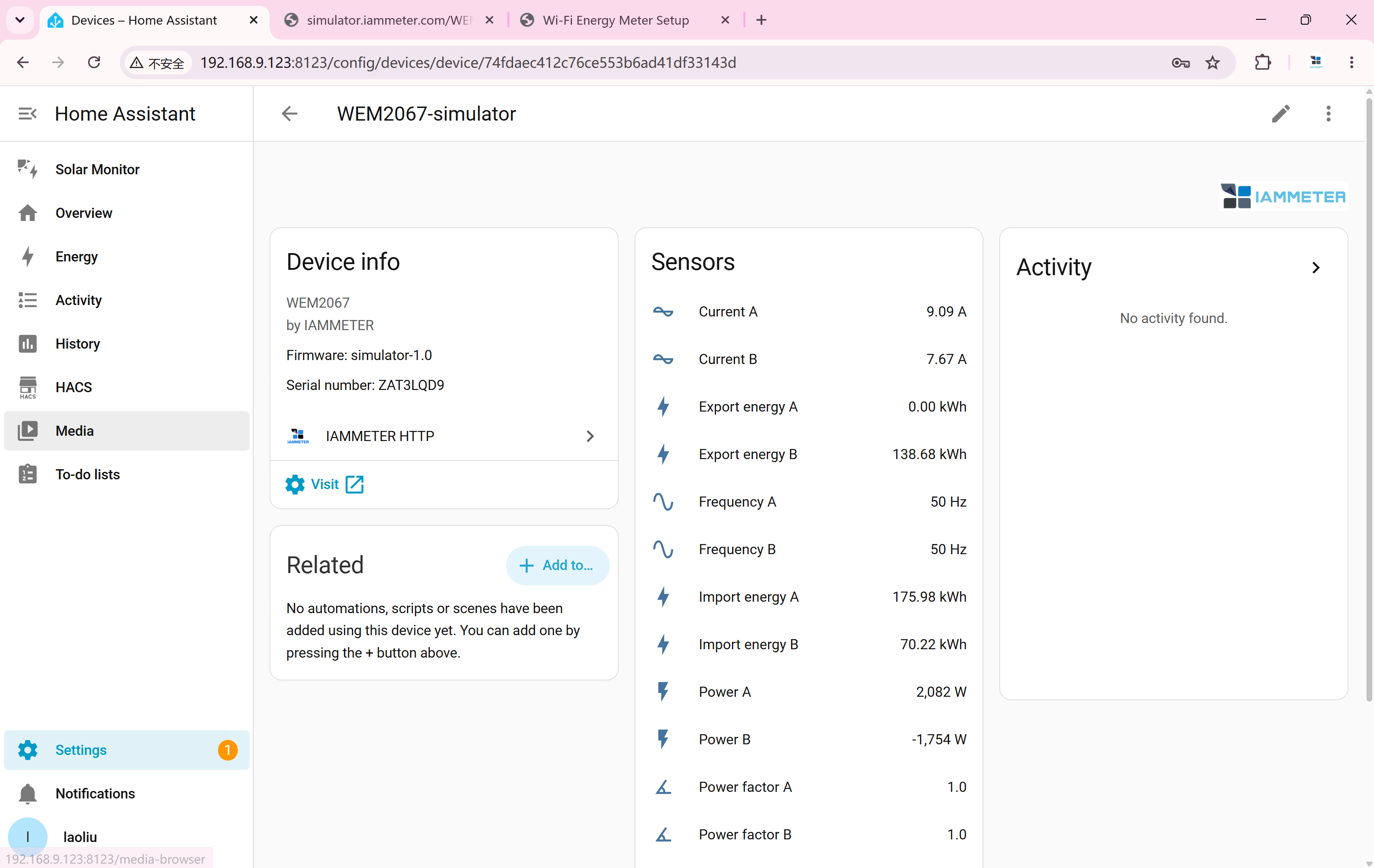
Después de la configuración, verifique las entidades de voltaje, corriente, potencia y energía acumulada para los canales A y B. Esté atento a las actualizaciones para confirmar que HA esté recibiendo datos. WEM2067 informa SN ZAT3LQD9 y no tiene entidades de canal C.
URL de datos de WEM2067 HTTP
https://simulator.iammeter.com/WEM2067/monitorjson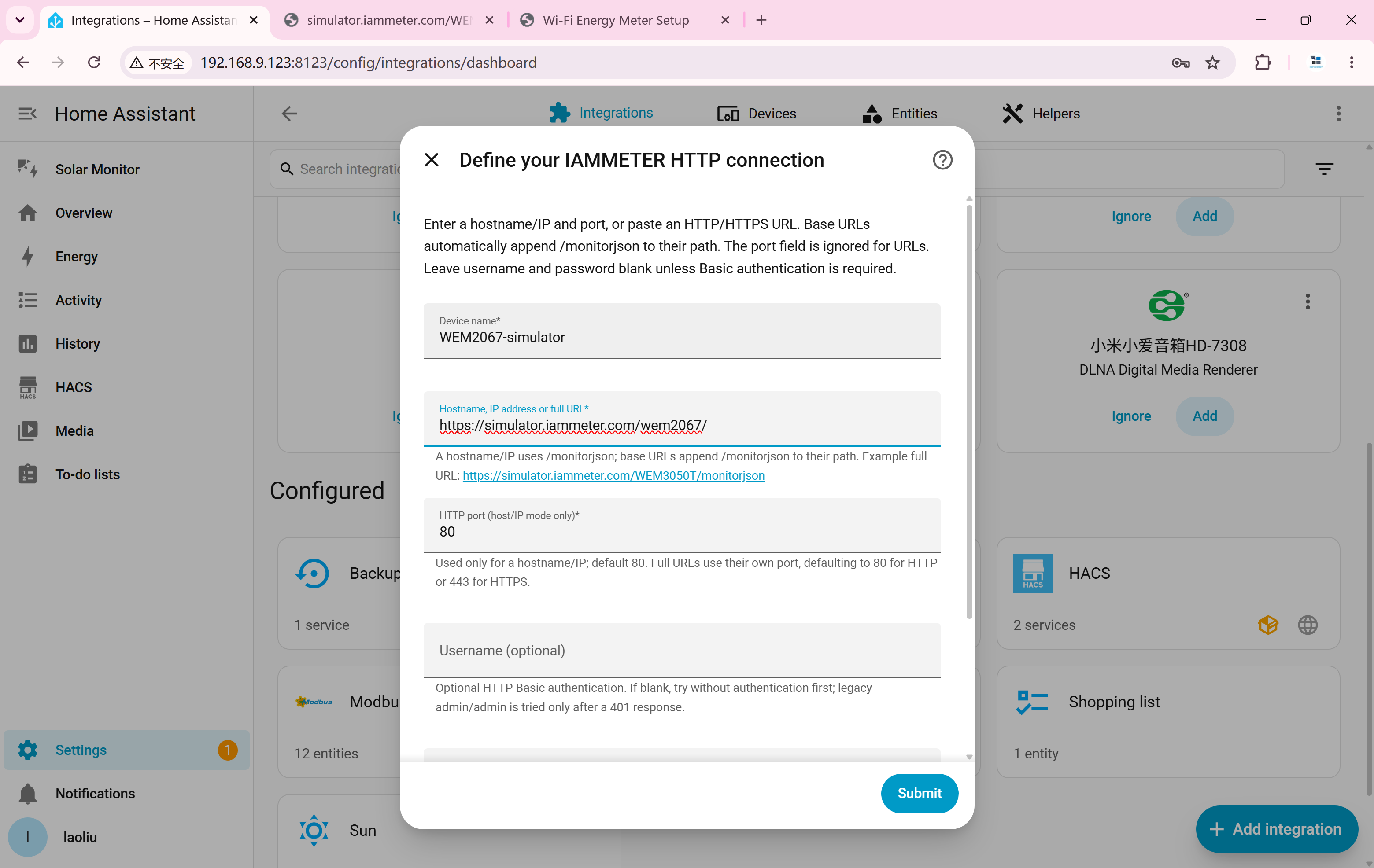
2.2. Paneles de prueba y automatizaciones
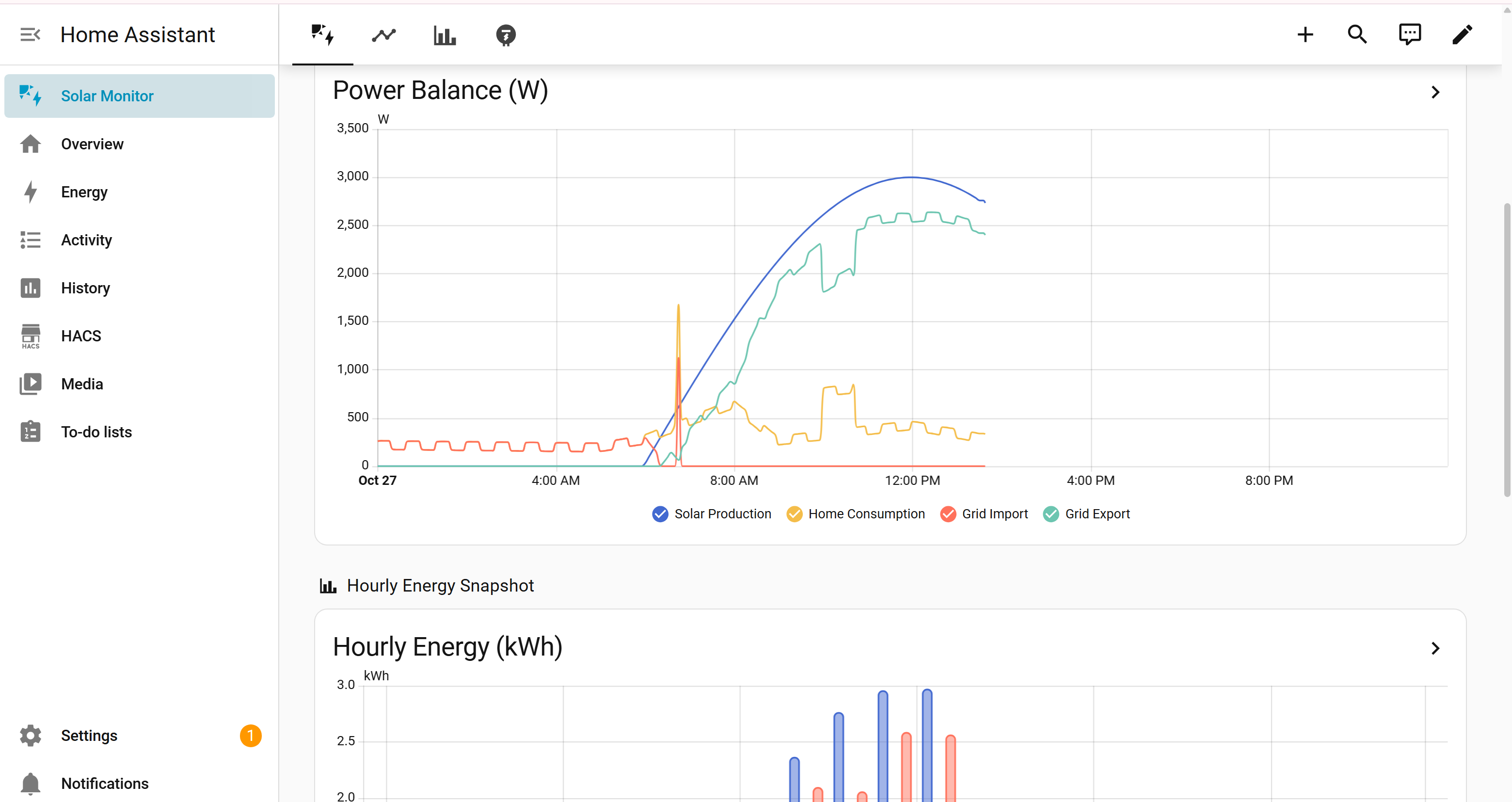
Utilice las entidades para crear un panel que muestre el poder y la energía. La captura de pantalla es un panel de ejemplo; su diseño depende de su propia configuración.
Las curvas solares domésticas le permiten observar lecturas en diferentes condiciones de generación y consumo y comprobar si las automatizaciones se activan como se espera.
- Envíe una notificación de prueba cuando se exporte energía a la red.
- Activa una alerta cuando el consumo supera un nivel de potencia establecido.
- Pruebe la lógica de control de carga basada en la generación solar y la energía de la red.
2.3. Cambiar a un medidor físico
Para un medidor físico, use su dirección IP local y el puerto 80 HTTP, o su URL /monitorjson local completa, como se muestra a continuación. Luego revisa las lecturas y actualizaciones.
Reconfigurar valida la identidad del dispositivo. Si el medidor físico tiene un SN diferente y la integración informa un dispositivo diferente, agréguelo como una nueva entrada. Revisar las referencias de entidades de automatización y paneles; Reemplazar una dirección no garantiza que las entidades existentes o el historial energético migren.
Ejemplo de medidor físico
http://192.168.1.100/monitorjson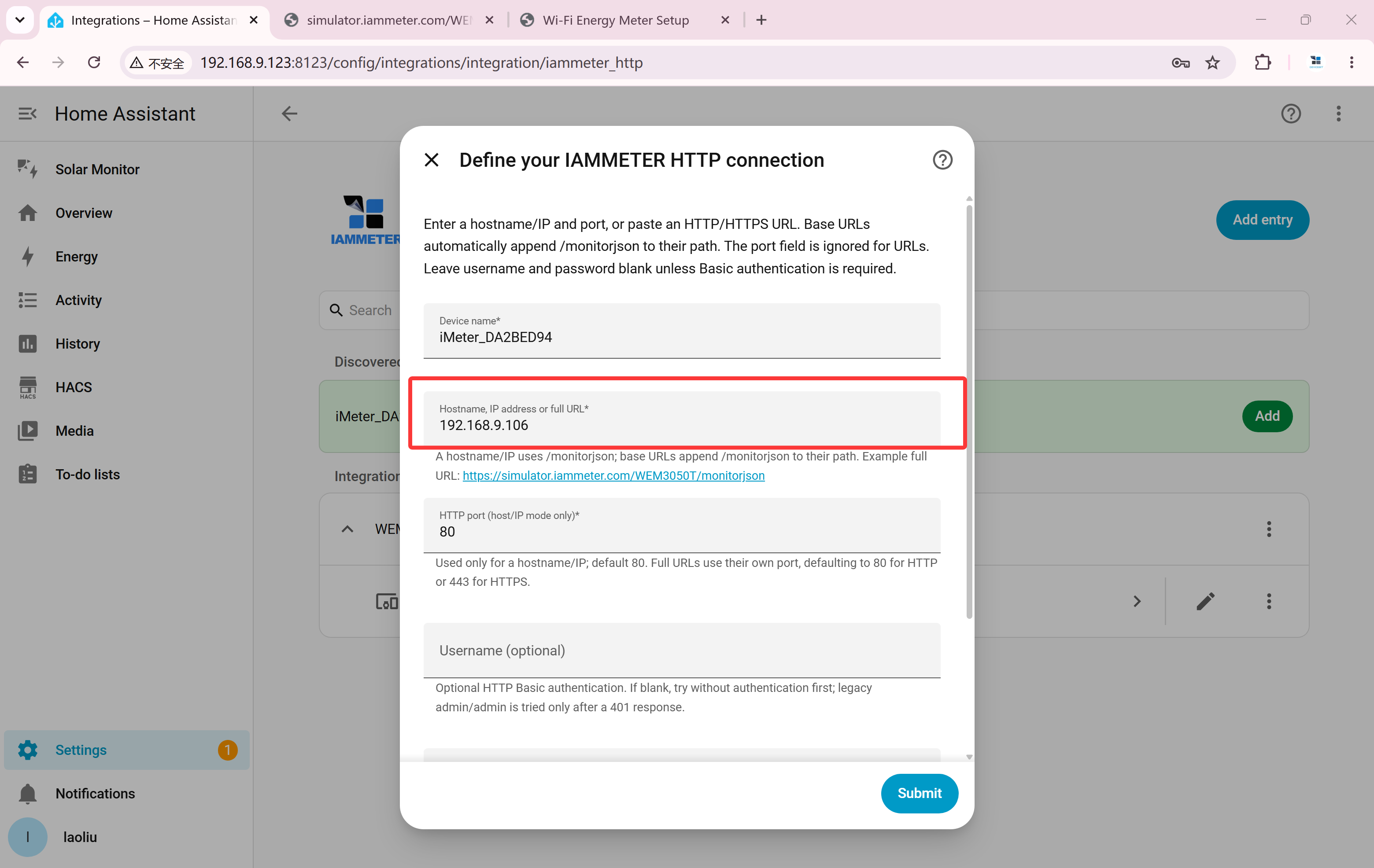
3. Pruebe la integración Modbus/TCP
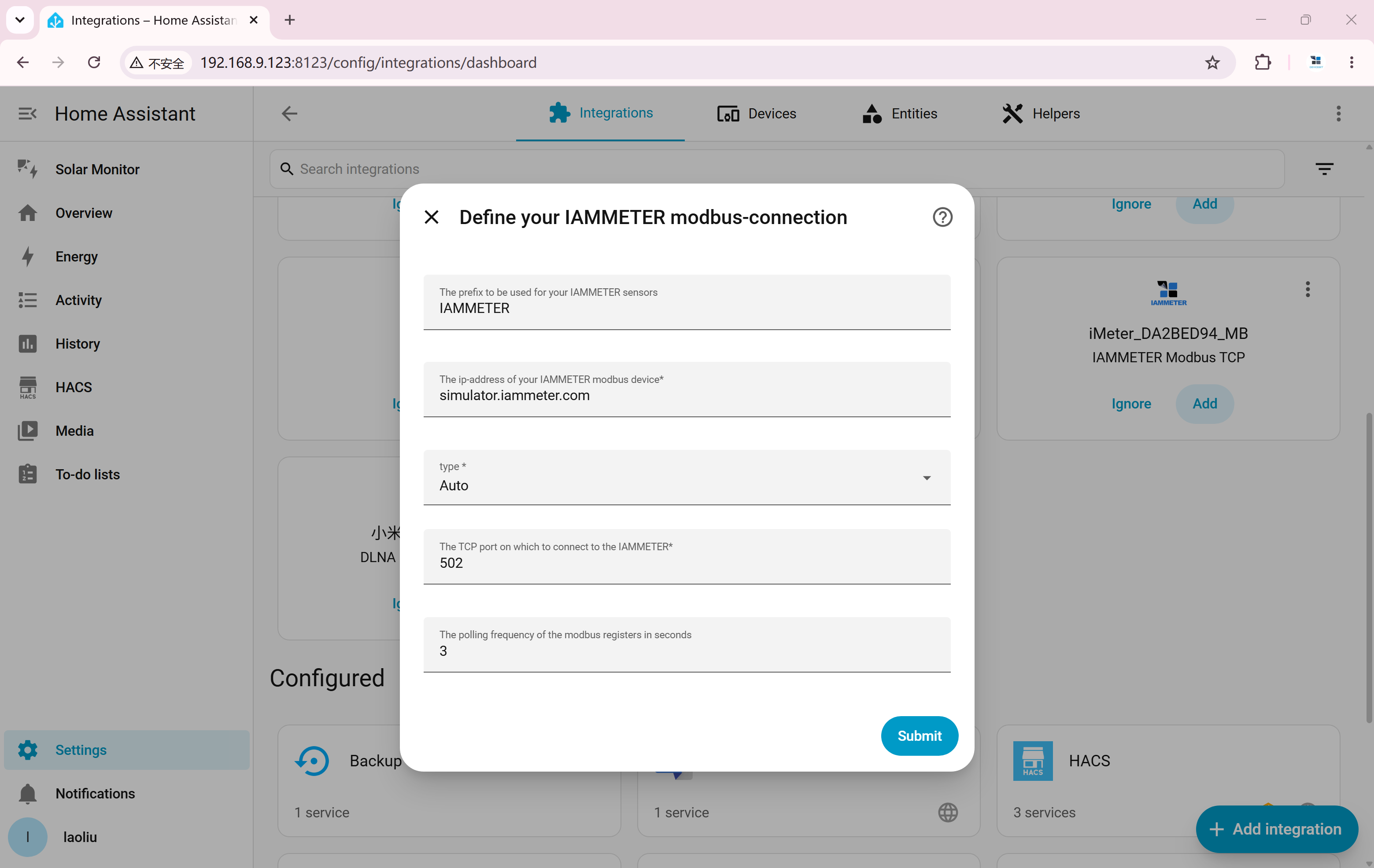
Instale IAMMETER Modbus TCP a través de HACS y siga las instrucciones de instalación del repositorio. Ingrese un nombre de host, no una URL HTTP.
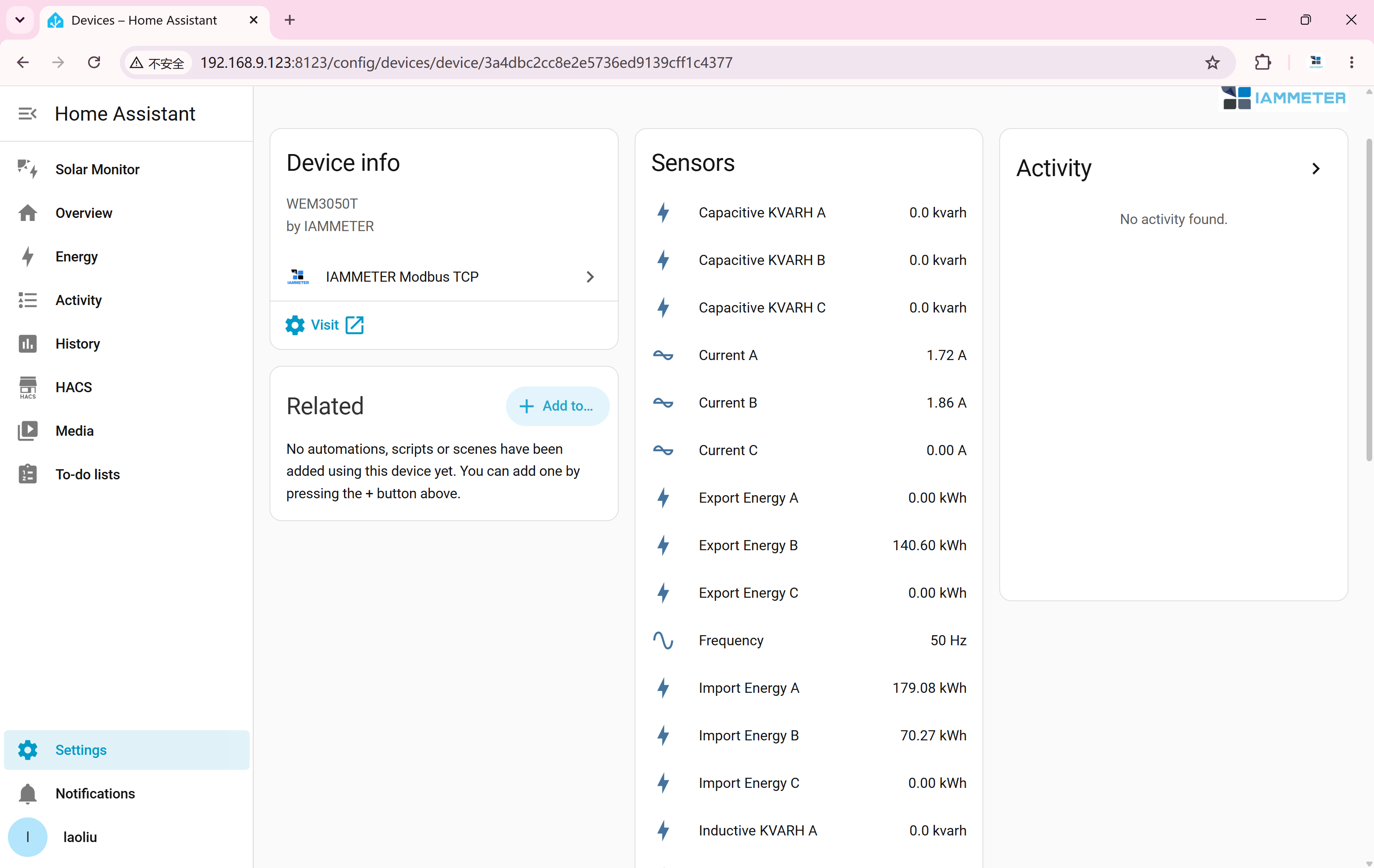
El servidor Modbus público es independiente del modelo web seleccionado. Se identifica como WEM3050T y proporciona el mapa de registro trifásico completo: A es inversor, B es red y C está desconectado con lecturas cero. Utilice Auto o WEM3050T cuando la integración solicite un modelo.
Home Assistant necesita acceso saliente al puerto 502 sin procesar de TCP. Una vez conectado, verifique las entidades de medición y confirme la actualización de sus lecturas.
| Configuración | Valor |
|---|---|
| Anfitrión | simulator.iammeter.com |
| Puerto | 502 |
| Modelo | Auto / WEM3050T |
3.1. Probar las mediciones reactivas
Además de voltaje, corriente, potencia activa y energía, las versiones de integración compatibles exponen potencia reactiva (var o kvar), energía reactiva inductiva (kvarh) y energía reactiva capacitiva (kvarh). Se espera un valor capacitivo cero para el escenario de carga inductiva predeterminado.
Los datos de Reactive también están disponibles a través de monitorjson y cargan JSON cuando Reactive está habilitado para esa sesión. /api/monitor no lo devuelve. La configuración del navegador no se transfiere automáticamente a las solicitudes independientes de HA; Las entidades disponibles dependen del punto final, la fuente de datos y la versión de integración.
Al pasar a un medidor físico, reemplace el host Modbus con su dirección IP local, verifique el escalado del modelo/registro y normalmente mantenga el puerto 502. El escalado del simulador público puede diferir del hardware monofásico.
4. Cómo genera datos el simulador
El simulador sigue un escenario solar doméstico de 24 horas con generación solar y demanda doméstica cambiantes. La energía de la red es la demanda de los hogares menos la generación: positivo significa importación y negativo significa exportación. PF no es negativo.
Compare estas curvas con las lecturas en HA y verifique cuándo se activan las automatizaciones. Por ejemplo, a medida que aumenta la generación solar, ¿la red cambia de importación a exportación y se ejecuta la automatización correspondiente?
El sondeo público HTTP sin una sesión de navegador y el Modbus/TCP compartido utilizan el inversor y la fuente de red predeterminados. Una selección de fuente de datos realizada en su navegador no cambia automáticamente la fuente utilizada por HA.
5. Otras pruebas
También puede probar Home Assistant a través de MQTT: abra la Configuración del simulador, configure un corredor accesible desde el backend del simulador y conecte HA al mismo corredor. No se puede acceder directamente a un intermediario de LAN únicamente desde el servidor público del simulador.
El tema WEM2067 es device/ZAT3LQD9/realtime. Las cargas se detienen después de 5 minutos sin actividad en la página de forma predeterminada; mantenga activa la página del simulador durante esta prueba.
El artículo MQTT Discovery siguiente describe los dispositivos físicos IAMMETER. Actualmente, el simulador publica únicamente la medición JSON; no publica mensajes de configuración de Home Assistant MQTT Discovery. Utilice la configuración manual del sensor MQTT para las pruebas del simulador.