Antes de começar
IAMMETER Simulator é um simulador online para testar os recursos do medidor de energia antes de comprar o hardware. Experimente APIs locais, uploads Modbus/TCP, HTTP/HTTPS, MQTT/MQTTS e integrações com plataformas de terceiros.
Para usuários do Home Assistant, ele fornece uma maneira de configurar uma conexão, verificar leituras de entidades e experimentar painéis e automações antes de instalar um medidor físico.
Este guia usa o simulador WEM2067 para o exemplo IAMMETER HTTP e o servidor trifásico compartilhado do simulador para Modbus/TCP. As capturas de tela mostram exemplos de configurações e leituras.
1. Abra o Simulador WEM2067
O WEM2067 é um medidor de energia de canal duplo para usuários domésticos. Ele suporta monitoramento de rede de fase dividida e monitoramento solar residencial monofásico.
Num sistema solar doméstico monofásico, os dois canais podem medir a eletricidade importada e exportada para a rede e a geração solar na saída do inversor. Para monitoramento da rede de fase dividida, eles medem os dois trechos da alimentação da rede.
Na simulação padrão de inversor e rede, A é a geração do inversor e B é a importação/exportação da rede. O endpoint HTTP WEM2067 expõe esses dois canais.
2. Teste a integração IAMMETER HTTP
Instale o IAMMETER HTTP através do HACS e reinicie o Home Assistant. Se já estiver instalado, atualize para uma versão com suporte completo a URL HTTP/HTTPS.
Home Assistant deve ser capaz de resolver simulator.iammeter.com e alcançar a porta 443 do HTTPS ou a porta 80 do HTTP. Este guia usa a integração personalizada do HACS; isso não pressupõe que a integração integrada do HA Core suporte um caminho de URL personalizado.
2.1. Adicione o medidor simulado
No HA, vá para Configurações → Dispositivos e serviços → Adicionar integração e selecione IAMMETER HTTP.
Cole o endpoint completo abaixo no campo de endereço que suporta um URL completo. Versões mais recentes também aceitam o URL base do medidor e acrescentam /monitorjson automaticamente. Quando uma URL completa é usada, o campo de porta separado é ignorado; deixe nome de usuário e senha em branco para leituras públicas do simulador.
Após a configuração, verifique as entidades de tensão, corrente, potência e energia cumulativa para os canais A e B. Fique atento às atualizações para confirmar que o HA está recebendo dados. WEM2067 reporta SN ZAT3LQD9 e não possui entidades de canal C.
URL de dados WEM2067 HTTP
https://simulator.iammeter.com/WEM2067/monitorjson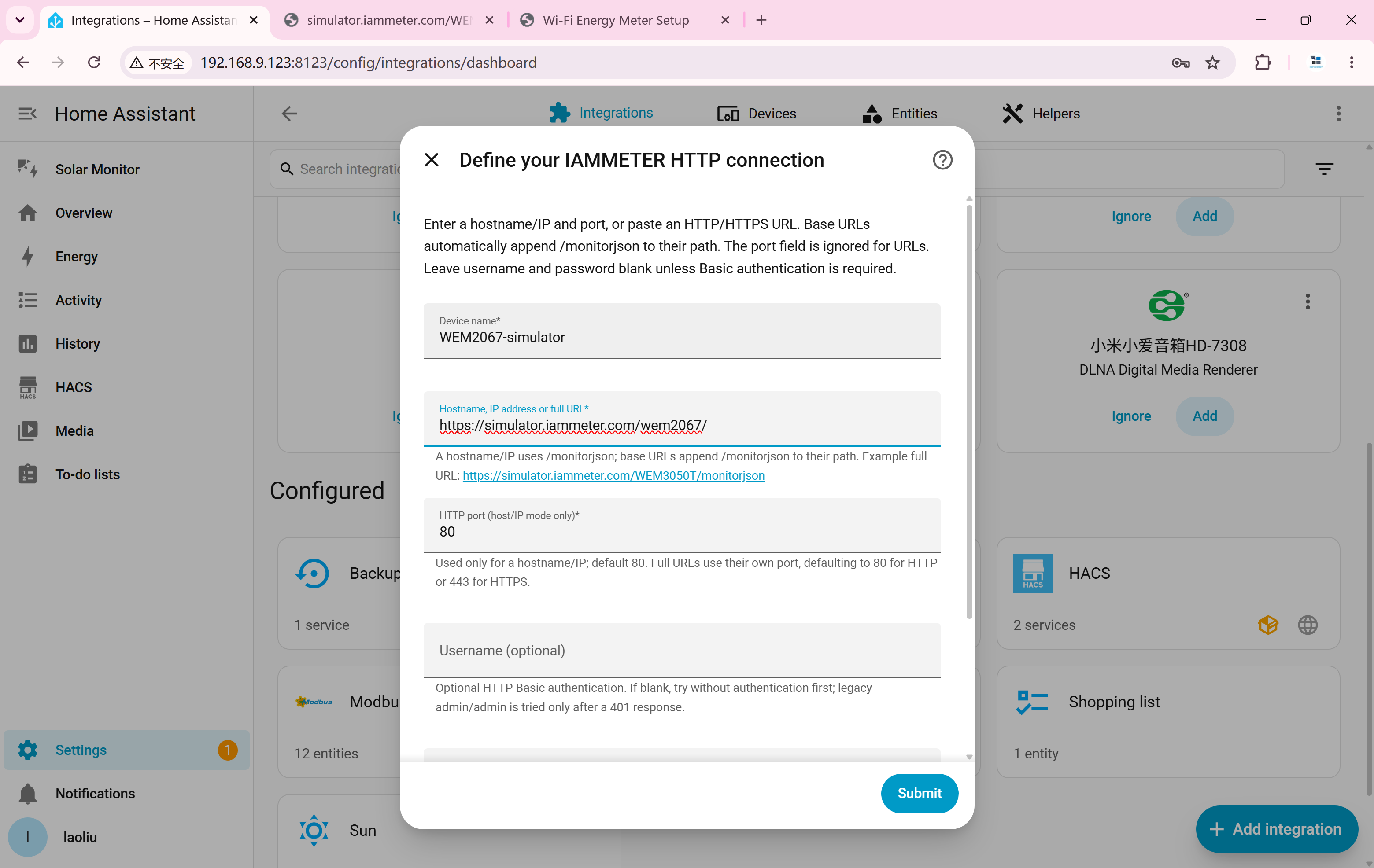
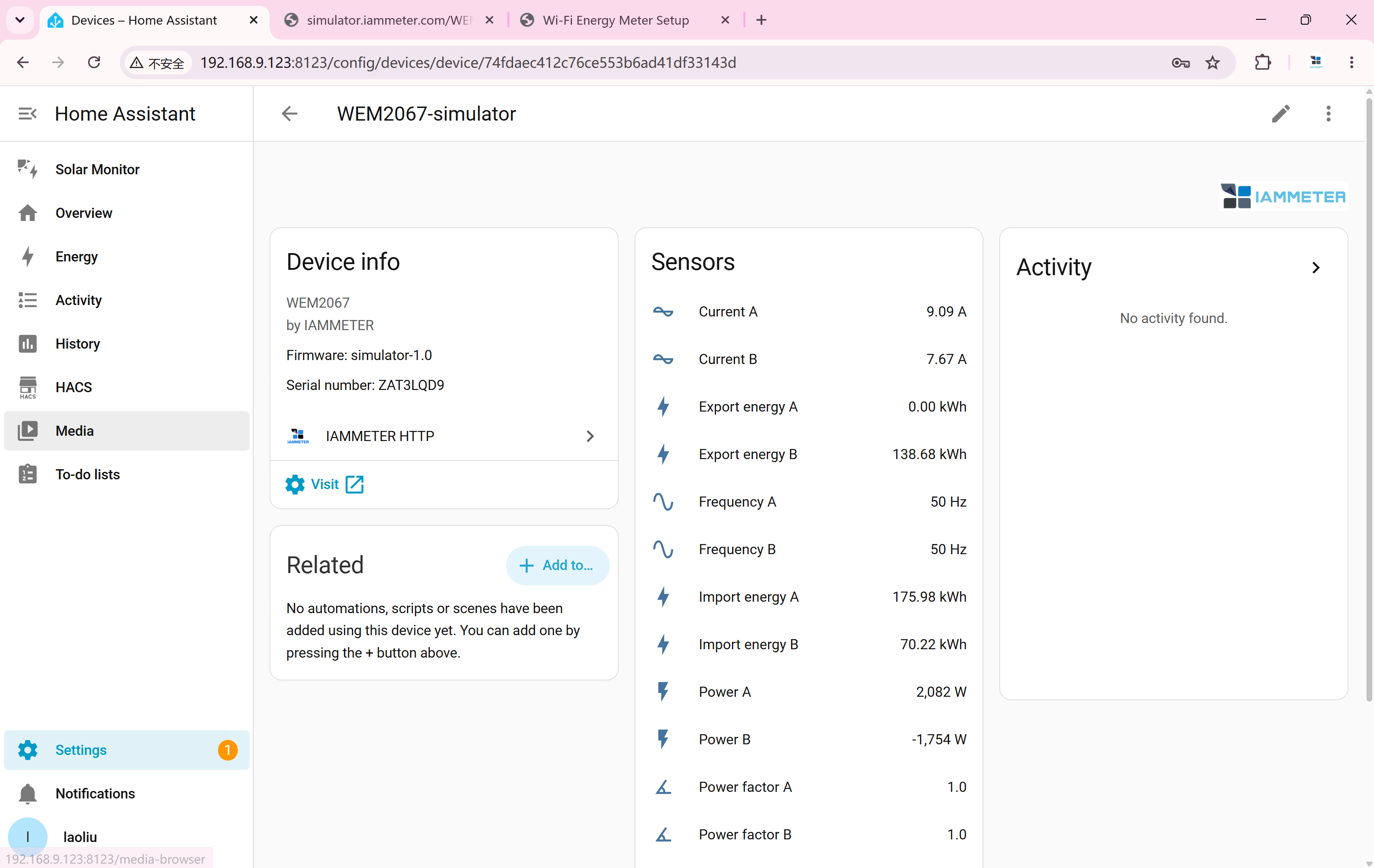
2.2. Painéis de teste e automações
Use as entidades para construir um painel mostrando poder e energia. A captura de tela é um exemplo de painel; seu layout depende de sua própria configuração.
As curvas solares residenciais permitem observar leituras em diferentes condições de geração e consumo e verificar se as automações acionam conforme o esperado.
- Envie uma notificação de teste quando a energia estiver sendo exportada para a rede.
- Acione um alerta quando o consumo exceder um nível de potência definido.
- Teste a lógica de controle de carga com base na geração solar e na energia da rede.
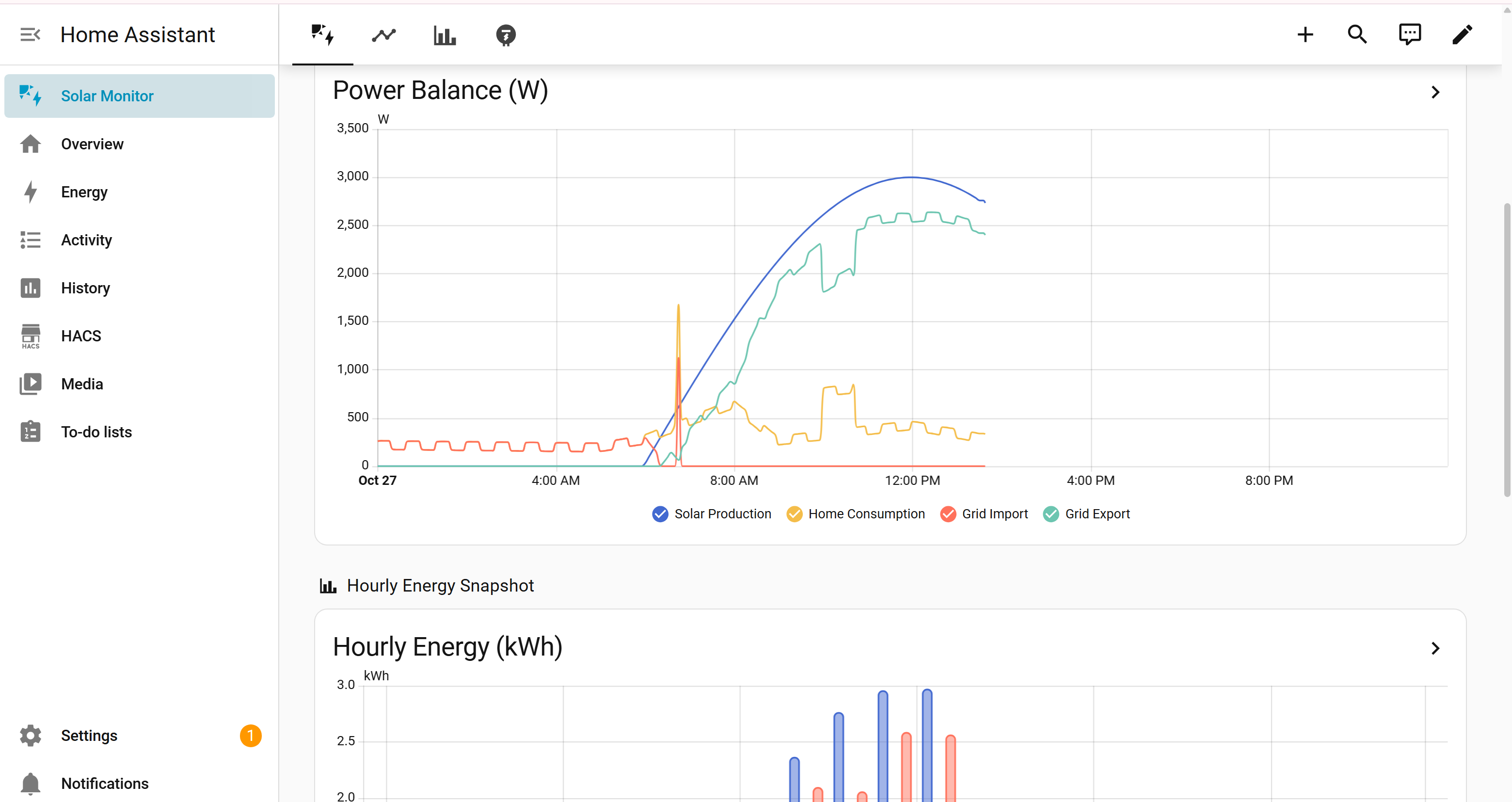
2.3. Mudar para um medidor físico
Para um medidor físico, use seu endereço IP local e porta 80 HTTP, ou seu URL /monitorjson local completo, conforme mostrado abaixo. Em seguida, verifique as leituras e atualizações.
Reconfigurar valida a identidade do dispositivo. Se o medidor físico tiver um SN diferente e a integração reportar um dispositivo diferente, adicione-o como uma nova entrada. Revise as referências do painel e da entidade de automação; substituir um endereço não garante que as entidades existentes ou o histórico energético migrem.
Exemplo de medidor físico
http://192.168.1.100/monitorjson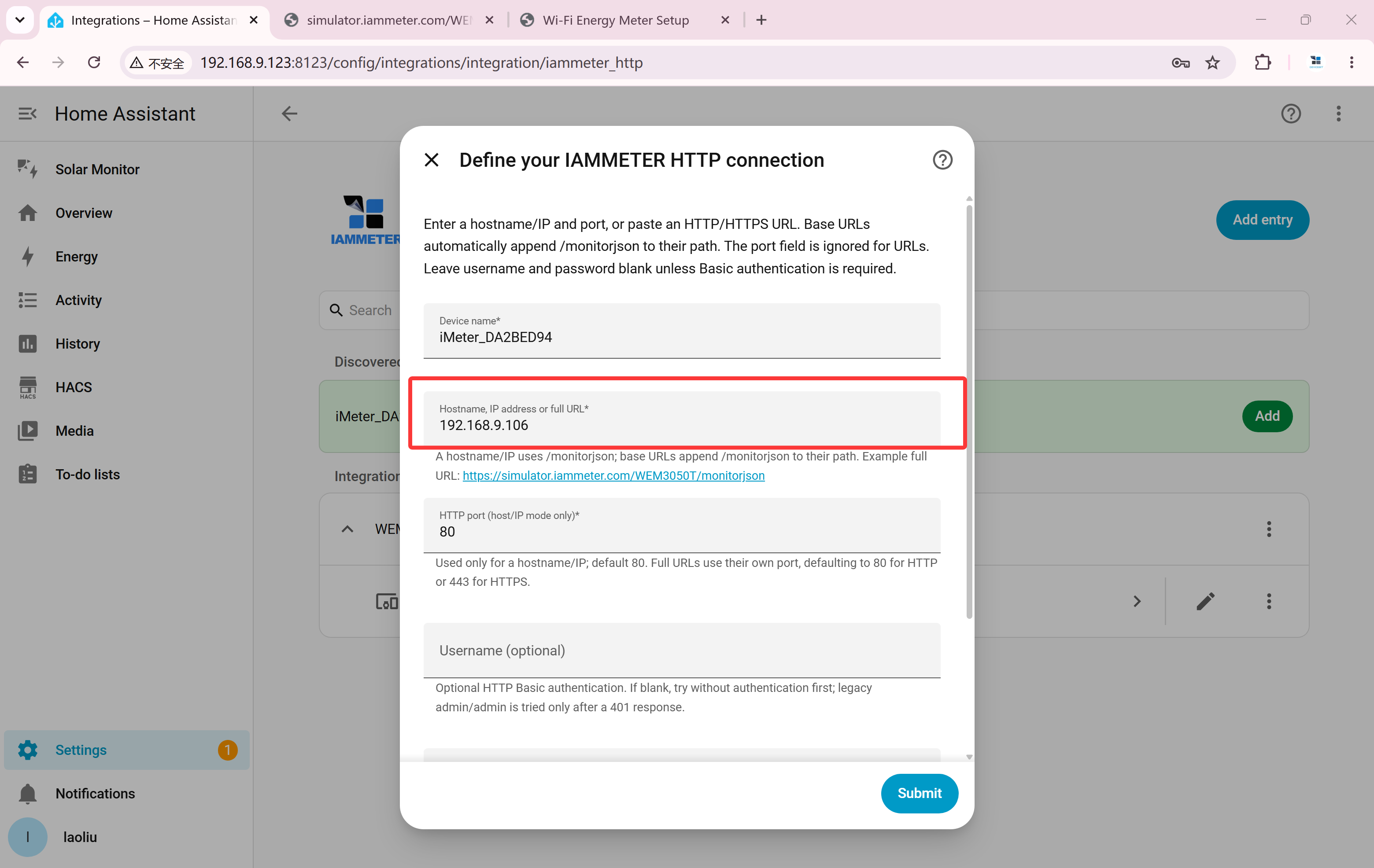
3. Teste a integração Modbus/TCP
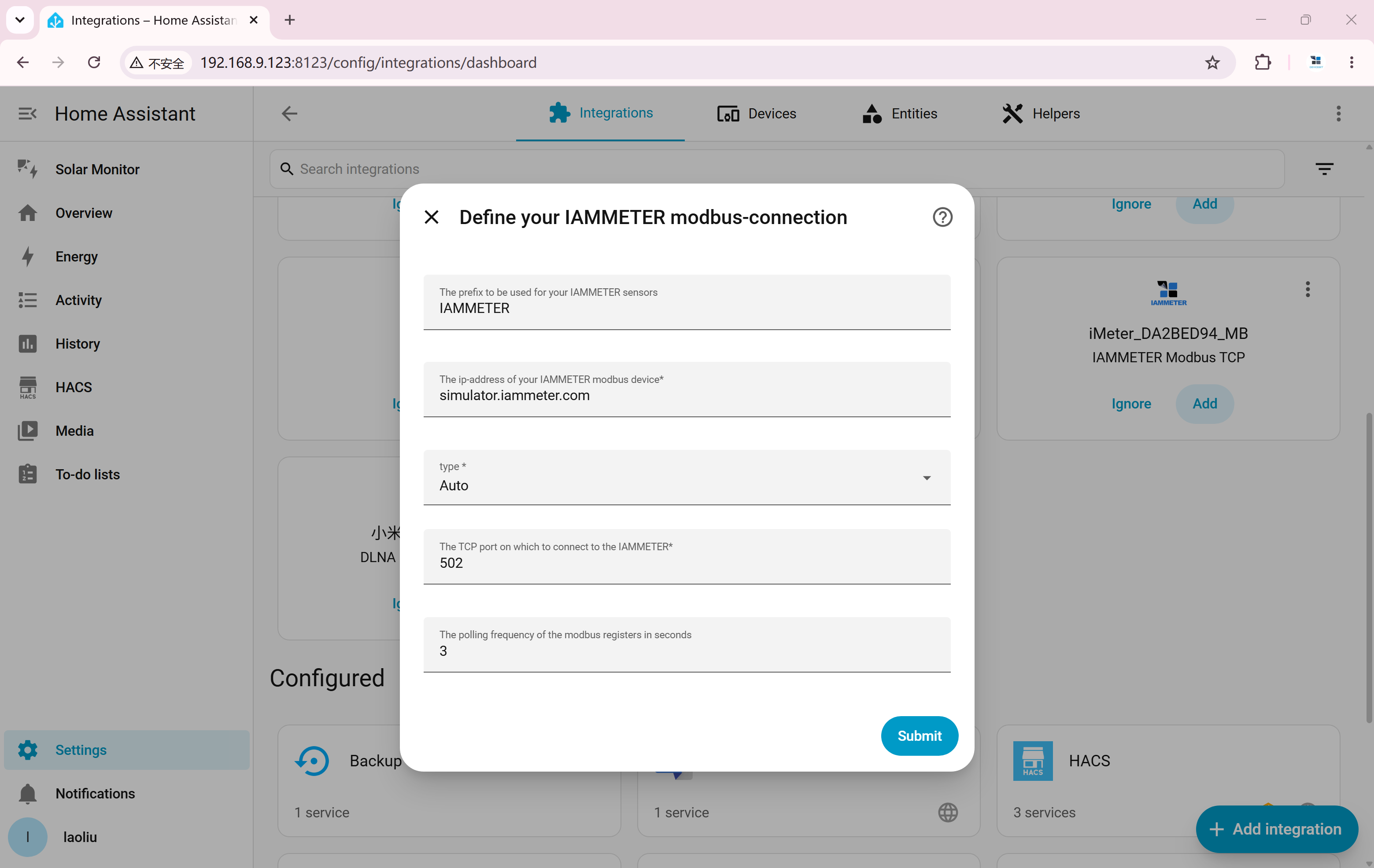
Instale IAMMETER Modbus TCP através do HACS e siga as instruções de instalação do repositório. Insira um nome de host, não um URL HTTP.
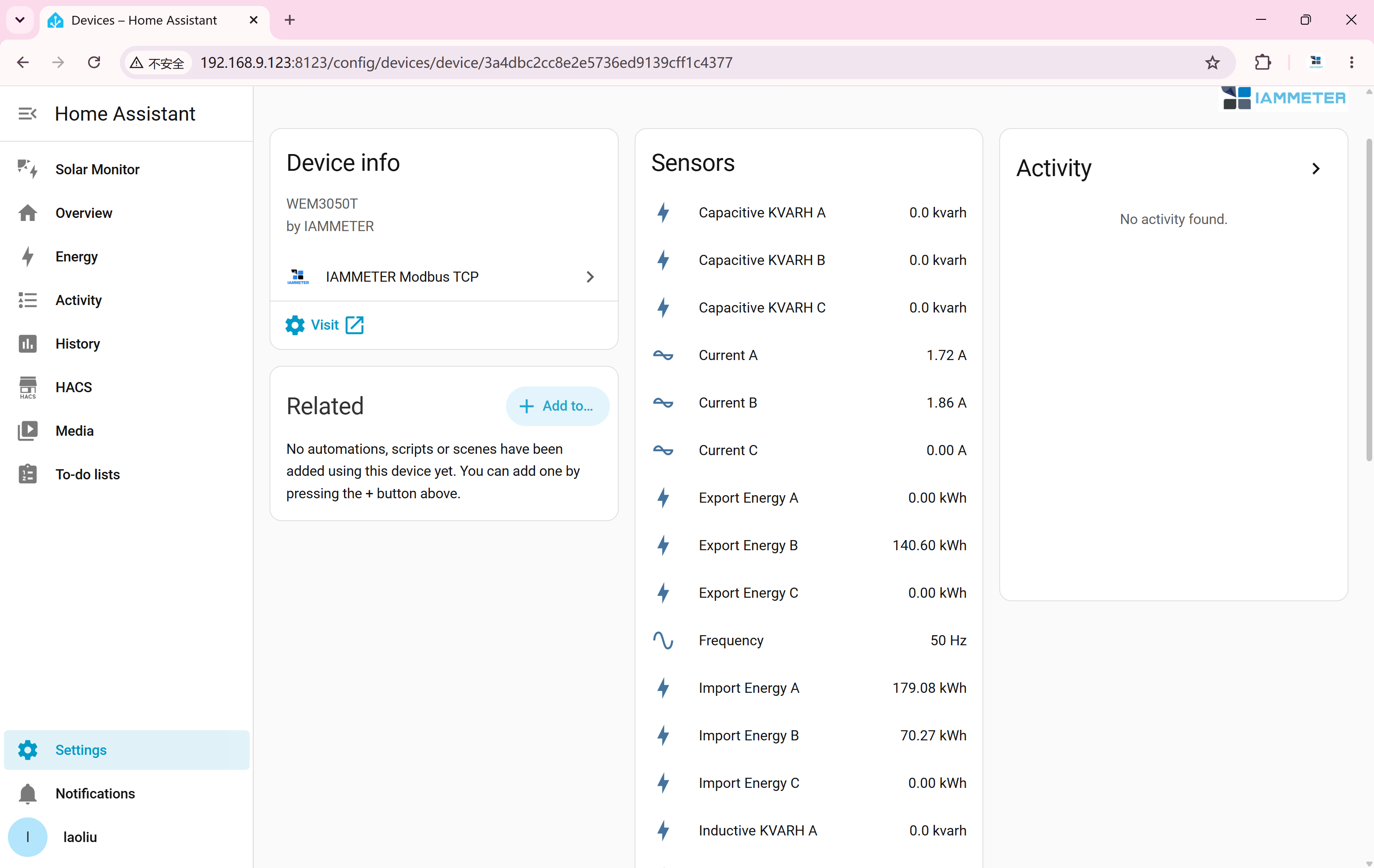
O servidor Modbus público é independente do modelo web selecionado. Ele se identifica como WEM3050T e fornece o mapa completo de registros trifásicos: A é inversor, B é rede e C está desconectado com leituras zero. Use Auto ou WEM3050T onde a integração solicitar um modelo.
Home Assistant precisa de acesso de saída à porta 502 bruta do TCP. Uma vez conectado, verifique as entidades de medição e confirme a atualização de suas leituras.
| Contexto | Valor |
|---|---|
| Hospedar | simulator.iammeter.com |
| Porta | 502 |
| Modelo | Auto / WEM3050T |
3.1. Testar medições reativas
Juntamente com tensão, corrente, potência ativa e energia, versões de integração compatíveis expõem potência reativa (var ou kvar), energia reativa indutiva (kvarh) e energia reativa capacitiva (kvarh). Um valor capacitivo zero é esperado para o cenário de carga indutiva padrão.
Os dados Reactive também estão disponíveis por meio de monitorjson e carregam JSON quando Reactive está habilitado para essa sessão. Não é retornado por /api/monitor. As configurações do navegador não são transferidas automaticamente para solicitações separadas do HA; as entidades disponíveis dependem do endpoint, da fonte de dados e da versão de integração.
Ao mudar para um medidor físico, substitua o host Modbus pelo seu endereço IP local, verifique o escalonamento do modelo/registro e normalmente mantenha a porta 502. O escalonamento do simulador público pode ser diferente do hardware monofásico.
4. Como o Simulador Gera Dados
O simulador segue um cenário solar doméstico de 24 horas com mudanças na geração solar e na demanda doméstica. A energia da rede é a procura doméstica menos a produção: positivo significa importação e negativo significa exportação. PF não é negativo.
Compare essas curvas com as leituras do HA e verifique quando as automações são acionadas. Por exemplo, à medida que a geração solar aumenta, a rede muda de importação para exportação e a automação correspondente funciona?
A pesquisa pública do HTTP sem uma sessão do navegador e o Modbus/TCP compartilhado usam o inversor padrão e a fonte da grade. Uma seleção de fonte de dados feita em seu navegador não altera automaticamente a fonte usada pelo HA.
5. Outros testes
Você também pode testar o Home Assistant por meio do MQTT: abra as configurações do simulador, configure um corretor acessível a partir do backend do simulador e conecte o HA ao mesmo corretor. Um intermediário somente LAN não pode ser acessado diretamente do servidor do simulador público.
O tópico WEM2067 é device/ZAT3LQD9/realtime. Os uploads param após 5 minutos sem atividade na página por padrão; mantenha a página do simulador ativa durante este teste.
O artigo MQTT Discovery abaixo descreve dispositivos IAMMETER físicos. O simulador atualmente publica apenas a medição JSON; ele não publica mensagens de configuração Home Assistant MQTT Discovery. Use a configuração manual do sensor MQTT para testes do simulador.