Prima di iniziare
IAMMETER Simulator è un simulatore online per testare le funzionalità del contatore di energia prima di acquistare l'hardware. Prova le API locali, i caricamenti Modbus/TCP, HTTP/HTTPS, MQTT/MQTTS e le integrazioni con piattaforme di terze parti.
Per gli utenti Home Assistant, fornisce un modo per impostare una connessione, controllare le letture delle entità e sperimentare dashboard e automazioni prima di installare un contatore fisico.
Questa guida utilizza il simulatore WEM2067 per l'esempio IAMMETER HTTP e il server trifase condiviso del simulatore per Modbus/TCP. Gli screenshot mostrano configurazioni e letture di esempio.
1. Aprire il simulatore WEM2067
WEM2067 è un contatore di energia a doppio canale per utenti domestici. Supporta il monitoraggio della rete a fase divisa e il monitoraggio solare domestico monofase.
In un sistema solare domestico monofase, i due canali possono misurare l'elettricità importata ed esportata nella rete e la produzione solare all'uscita dell'inverter. Nel monitoraggio della rete a fasi separate vengono misurati i due tratti della fornitura di rete.
Nella simulazione predefinita di inverter e rete, A è la generazione di inverter e B è l'importazione/esportazione della rete. L'endpoint HTTP WEM2067 espone questi due canali.
2. Testare l'integrazione IAMMETER HTTP
Installa IAMMETER HTTP tramite HACS, quindi riavvia Home Assistant. Se è già installato, aggiorna a una versione con supporto URL HTTP/HTTPS completo.
Home Assistant deve essere in grado di risolvere simulator.iammeter.com e raggiungere la porta 443 di HTTPS o la porta 80 di HTTP. Questa guida utilizza l'integrazione personalizzata HACS; non presuppone che l'integrazione HA Core integrata supporti un percorso URL personalizzato.
2.1. Aggiungi il contatore simulato
In HA, vai su Impostazioni → Dispositivi e servizi → Aggiungi integrazione, quindi seleziona IAMMETER HTTP.
Incolla l'endpoint completo di seguito nel campo dell'indirizzo che supporta un URL completo. Le versioni più recenti accettano anche l'URL di base del contatore e aggiungono automaticamente /monitorjson. Quando viene utilizzato un URL completo, il campo della porta separato viene ignorato; lasciare nome utente e password vuoti per le letture pubbliche del simulatore.
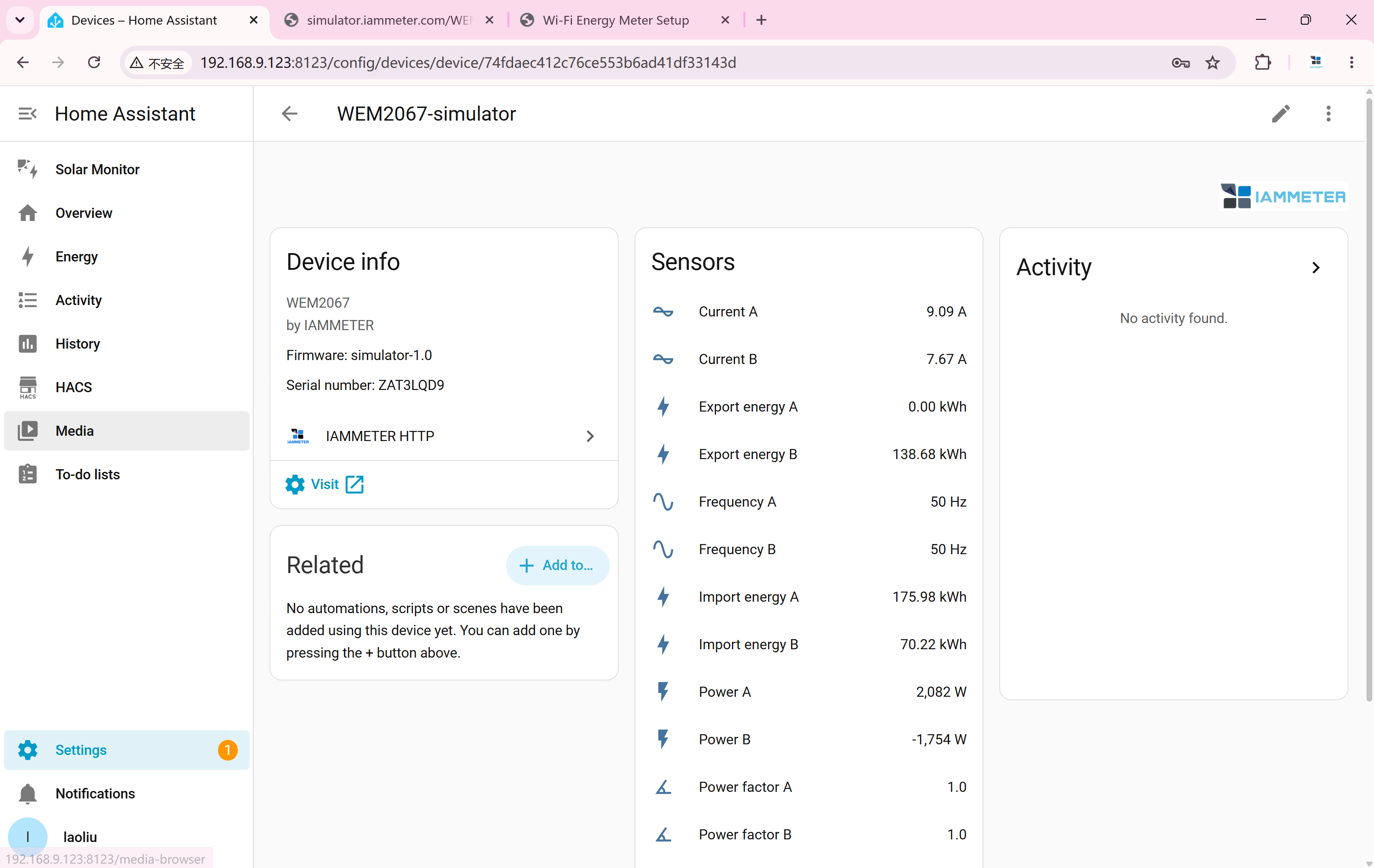
Dopo la configurazione, controlla le entità di tensione, corrente, potenza ed energia cumulativa per i canali A e B. Controlla gli aggiornamenti per confermare che HA sta ricevendo dati. WEM2067 riporta SN ZAT3LQD9 e non ha entità canale C.
WEM2067 HTTP URL dei dati
https://simulator.iammeter.com/WEM2067/monitorjson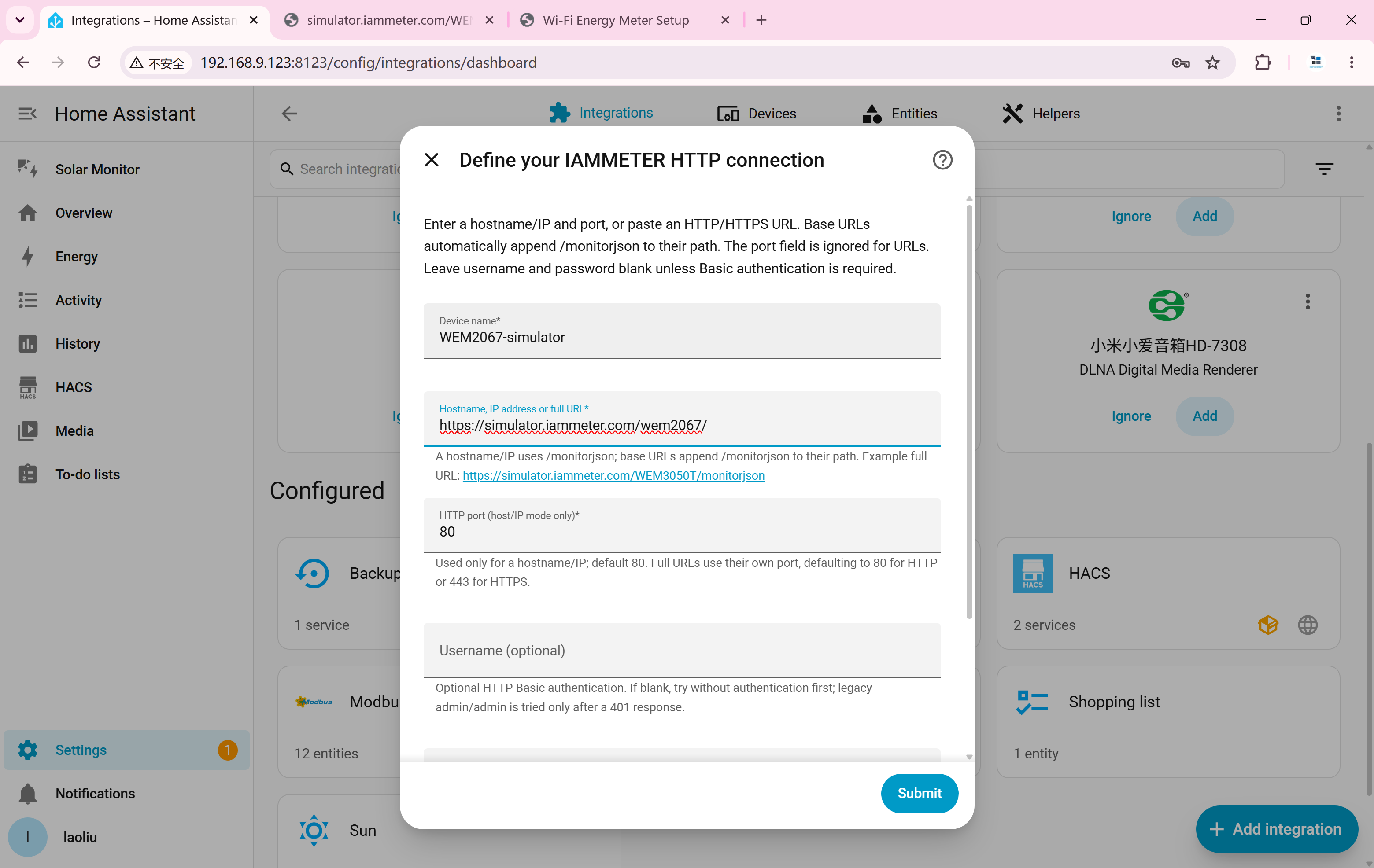
2.2. Test di dashboard e automazioni
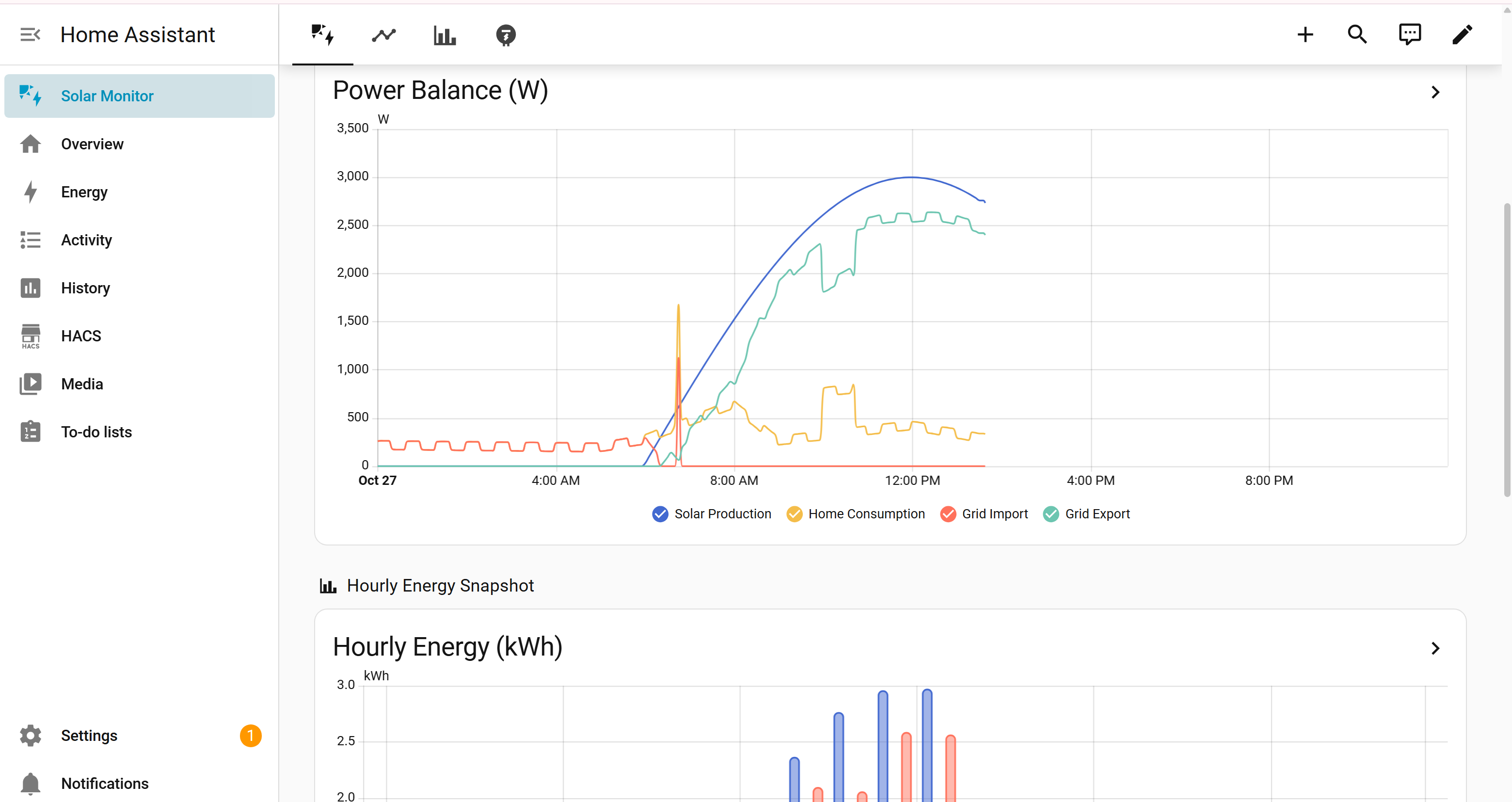
Utilizza le entità per creare una dashboard che mostri potenza ed energia. Lo screenshot è un esempio di dashboard; il layout dipende dalla tua configurazione.
Le curve solari domestiche permettono di osservare le letture in diverse condizioni di generazione e consumo e verificare se le automazioni si attivano come previsto.
- Invia una notifica di prova quando l'energia viene esportata in rete.
- Attiva un avviso quando il consumo supera un livello di potenza impostato.
- Testare la logica di controllo del carico in base alla generazione solare e all'alimentazione della rete.
2.3. Passa a un misuratore fisico
Per un contatore fisico, utilizzare l'indirizzo IP locale e la porta 80 HTTP oppure l'URL /monitorjson locale completo, come mostrato di seguito. Quindi controlla le letture e gli aggiornamenti.
La riconfigurazione convalida l'identità del dispositivo. Se il contatore fisico ha un SN diverso e l'integrazione segnala un dispositivo diverso, aggiungilo invece come una nuova voce. Esaminare i riferimenti alla dashboard e alle entità di automazione; la sostituzione di un indirizzo non garantisce la migrazione delle entità esistenti o della cronologia energetica.
Esempio di contatore fisico
http://192.168.1.100/monitorjson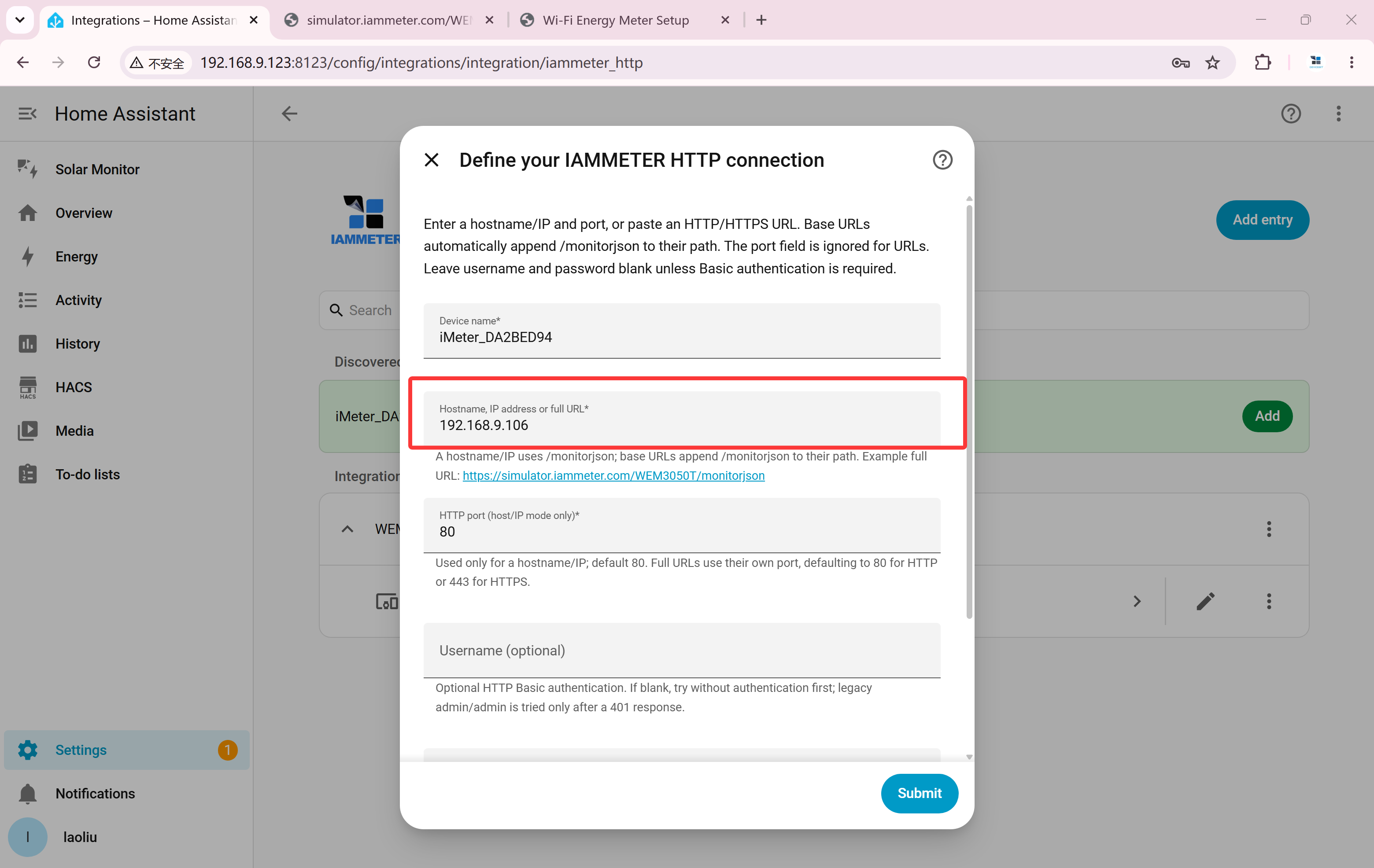
3. Testare l'integrazione Modbus/TCP
Installa IAMMETER Modbus TCP tramite HACS e segui le istruzioni di installazione del repository. Inserisci un nome host, non un URL HTTP.
Il server Modbus pubblico è indipendente dal modello web selezionato. Si identifica come WEM3050T e fornisce la mappa completa dei registri trifase: A è inverter, B è rete e C è disconnesso con letture pari a zero. Utilizza Auto o WEM3050T laddove l'integrazione richiede un modello.
Home Assistant necessita dell'accesso in uscita alla porta 502 grezza TCP. Una volta connesso, controlla le entità di misurazione e conferma l'aggiornamento delle letture.
| Collocamento | Valore |
|---|---|
| Ospite | simulator.iammeter.com |
| Porta | 502 |
| Modello | Auto / WEM3050T |
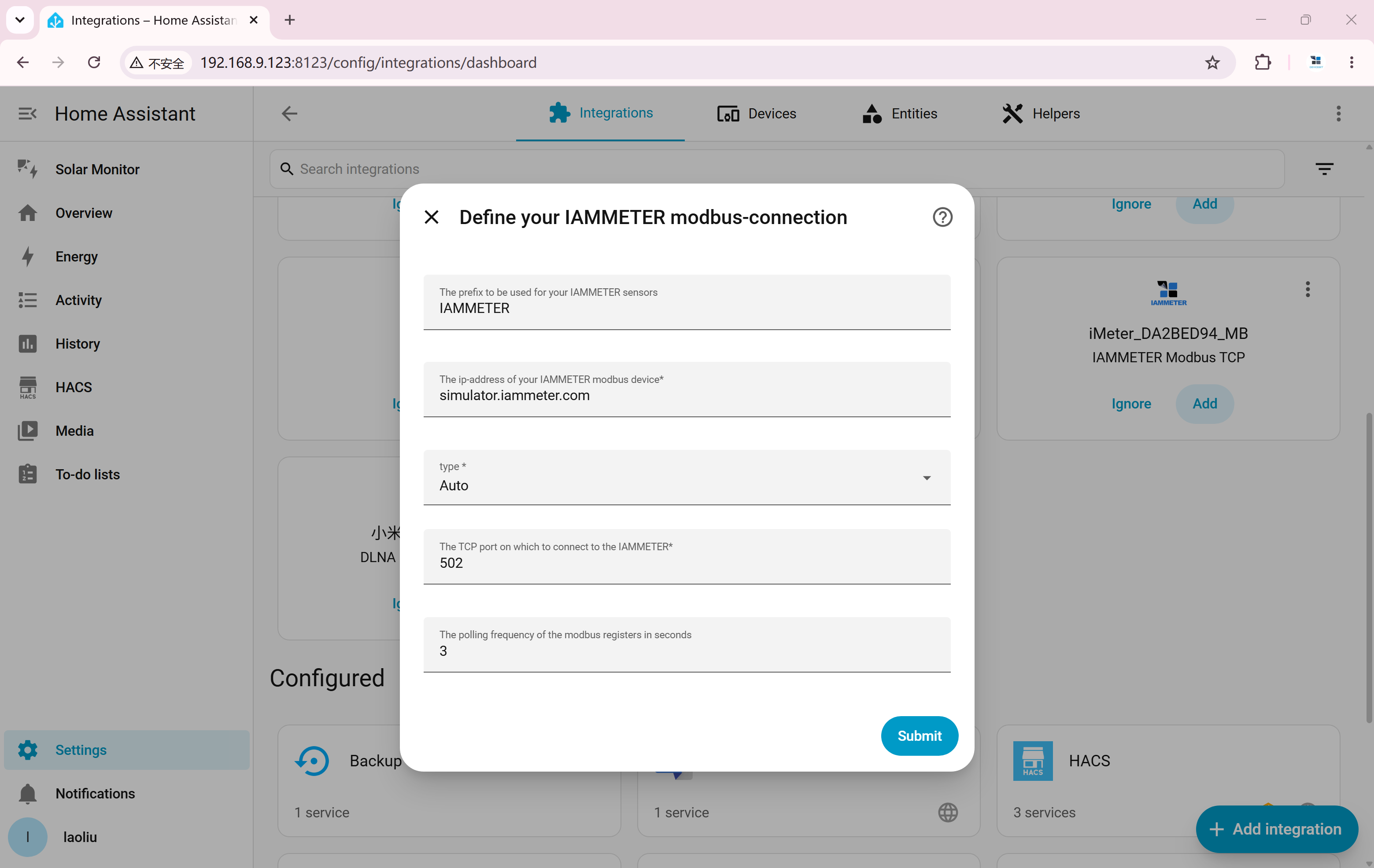
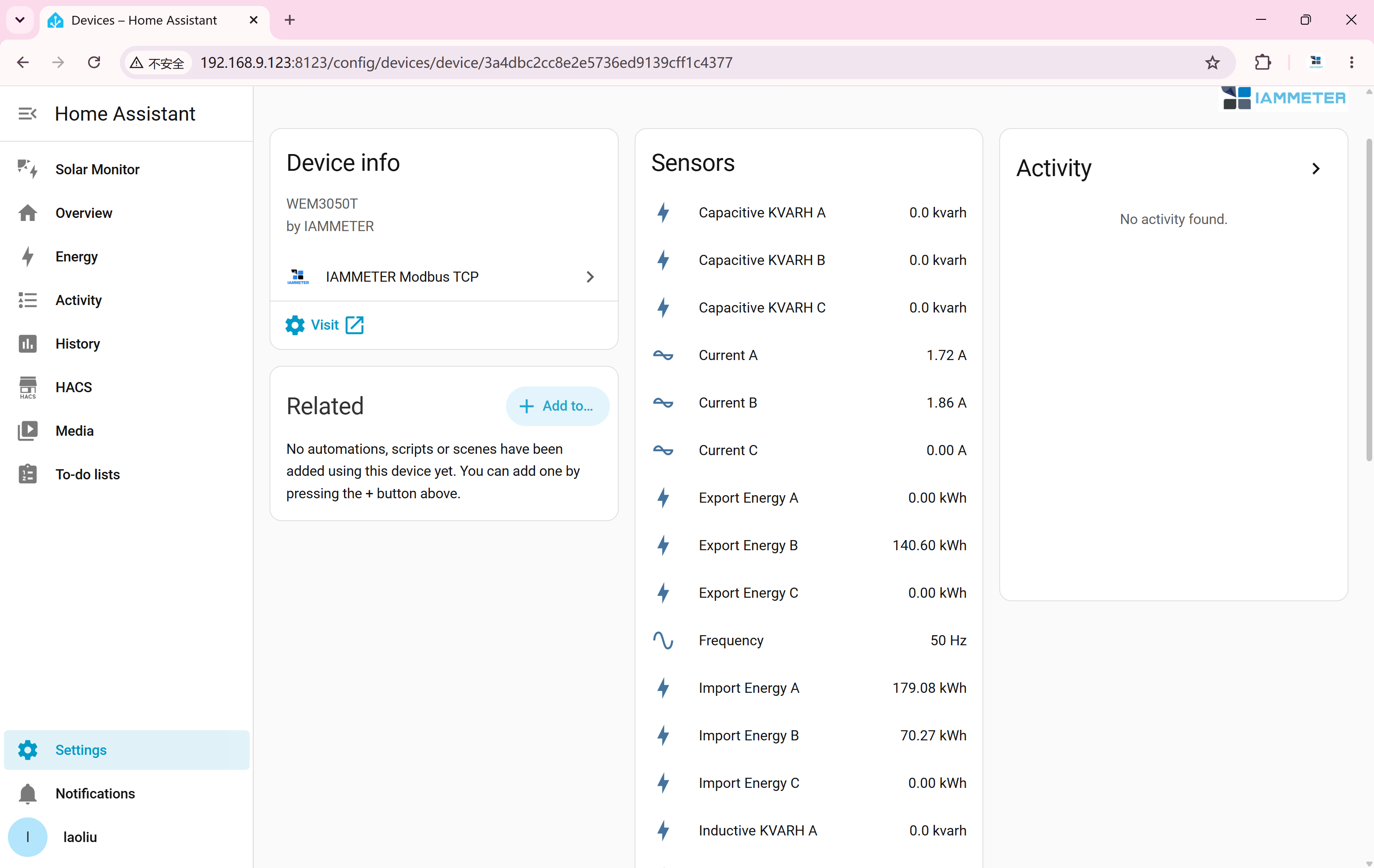
3.1. Testare le misure reattive
Oltre a tensione, corrente, potenza attiva ed energia, le versioni di integrazione compatibili espongono potenza reattiva (var o kvar), energia reattiva induttiva (kvarh) ed energia reattiva capacitiva (kvarh). Per lo scenario di carico induttivo predefinito è previsto un valore capacitivo pari a zero.
I dati Reactive sono disponibili anche tramite monitorjson e caricano JSON quando Reactive è abilitato per quella sessione. Non viene restituito da /api/monitor. Le impostazioni del browser non vengono trasferite automaticamente alle richieste separate di HA; le entità disponibili dipendono dall'endpoint, dall'origine dati e dalla versione di integrazione.
Quando si passa a un contatore fisico, sostituire l'host Modbus con il suo indirizzo IP locale, controllare il ridimensionamento del modello/registro e normalmente mantenere la porta 502. Il ridimensionamento del simulatore pubblico può differire dall'hardware monofase.
4. Come il simulatore genera i dati
Il simulatore segue uno scenario solare domestico 24 ore su 24 con la variazione della generazione solare e della domanda domestica. L’energia di rete corrisponde alla domanda delle famiglie meno la produzione: positivo significa importazione e negativo significa esportazione. PF è non negativo.
Confronta queste curve con le letture in HA e controlla quando si attivano le automazioni. Ad esempio, con l’aumento della produzione solare, la rete cambia da importazione a esportazione e funziona l’automazione corrispondente?
Il polling pubblico di HTTP senza una sessione del browser e il polling Modbus/TCP condiviso utilizzano l'inverter e la sorgente di rete predefiniti. Una selezione della fonte dati effettuata nel browser non modifica automaticamente la fonte utilizzata da HA.
5. Altri test
Puoi anche testare Home Assistant tramite MQTT: apri le Impostazioni del simulatore, configura un broker raggiungibile dal backend del simulatore e collega HA allo stesso broker. Un broker solo LAN non è direttamente raggiungibile dal server pubblico del simulatore.
L'argomento WEM2067 è device/ZAT3LQD9/realtime. Per impostazione predefinita, i caricamenti si interrompono dopo 5 minuti senza attività della pagina; mantenere attiva la pagina del simulatore durante questo test.
L'articolo MQTT Discovery riportato di seguito descrive i dispositivi fisici IAMMETER. Il simulatore attualmente pubblica solo la misurazione JSON; non pubblica messaggi di configurazione Home Assistant MQTT Discovery. Utilizzare la configurazione manuale del sensore MQTT per i test del simulatore.