Avant de commencer
IAMMETER Simulator est un simulateur en ligne permettant de tester les fonctionnalités des compteurs d'énergie avant d'acheter le matériel. Essayez les API locales, les téléchargements Modbus/TCP, HTTP/HTTPS, MQTT/MQTTS et les intégrations avec des plateformes tierces.
Pour les utilisateurs de Home Assistant, il offre un moyen d'établir une connexion, de vérifier les relevés des entités et d'expérimenter des tableaux de bord et des automatisations avant d'installer un compteur physique.
Ce guide utilise le simulateur WEM2067 pour l'exemple IAMMETER HTTP et le serveur triphasé partagé du simulateur pour Modbus/TCP. Les captures d'écran montrent des exemples de configurations et de lectures.
1. Ouvrez le simulateur WEM2067
Le WEM2067 est un compteur d'énergie à double canal destiné aux utilisateurs domestiques. Il prend en charge la surveillance du réseau à phase divisée et la surveillance solaire domestique monophasée.
Dans un système solaire domestique monophasé, les deux canaux peuvent mesurer l'électricité importée et exportée vers le réseau et la production solaire à la sortie de l'onduleur. Pour la surveillance du réseau en phase divisée, ils mesurent les deux branches de l'alimentation du réseau.
Dans la simulation par défaut d'onduleur et de réseau, A correspond à la génération d'onduleur et B à l'importation/exportation du réseau. Le point de terminaison HTTP WEM2067 expose ces deux canaux.
2. Testez l'intégration IAMMETER HTTP
Installez IAMMETER HTTP via HACS, puis redémarrez Home Assistant. S'il est déjà installé, mettez à jour vers une version avec prise en charge complète des URL HTTP/HTTPS.
Home Assistant doit être capable de résoudre simulator.iammeter.com et d'atteindre le port 443 de HTTPS ou le port 80 de HTTP. Ce guide utilise l'intégration personnalisée HACS ; cela ne suppose pas que l'intégration HA Core intégrée prend en charge un chemin d'URL personnalisé.
2.1. Ajouter le compteur simulé
Dans HA, accédez à Paramètres → Appareils et services → Ajouter une intégration, puis sélectionnez IAMMETER HTTP.
Collez le point de terminaison complet ci-dessous dans le champ d'adresse qui prend en charge une URL complète. Les versions plus récentes acceptent également l’URL de base du compteur et ajoutent automatiquement /monitorjson. Lorsqu'une URL complète est utilisée, le champ de port séparé est ignoré ; laissez le nom d'utilisateur et le mot de passe vides pour les lectures publiques du simulateur.
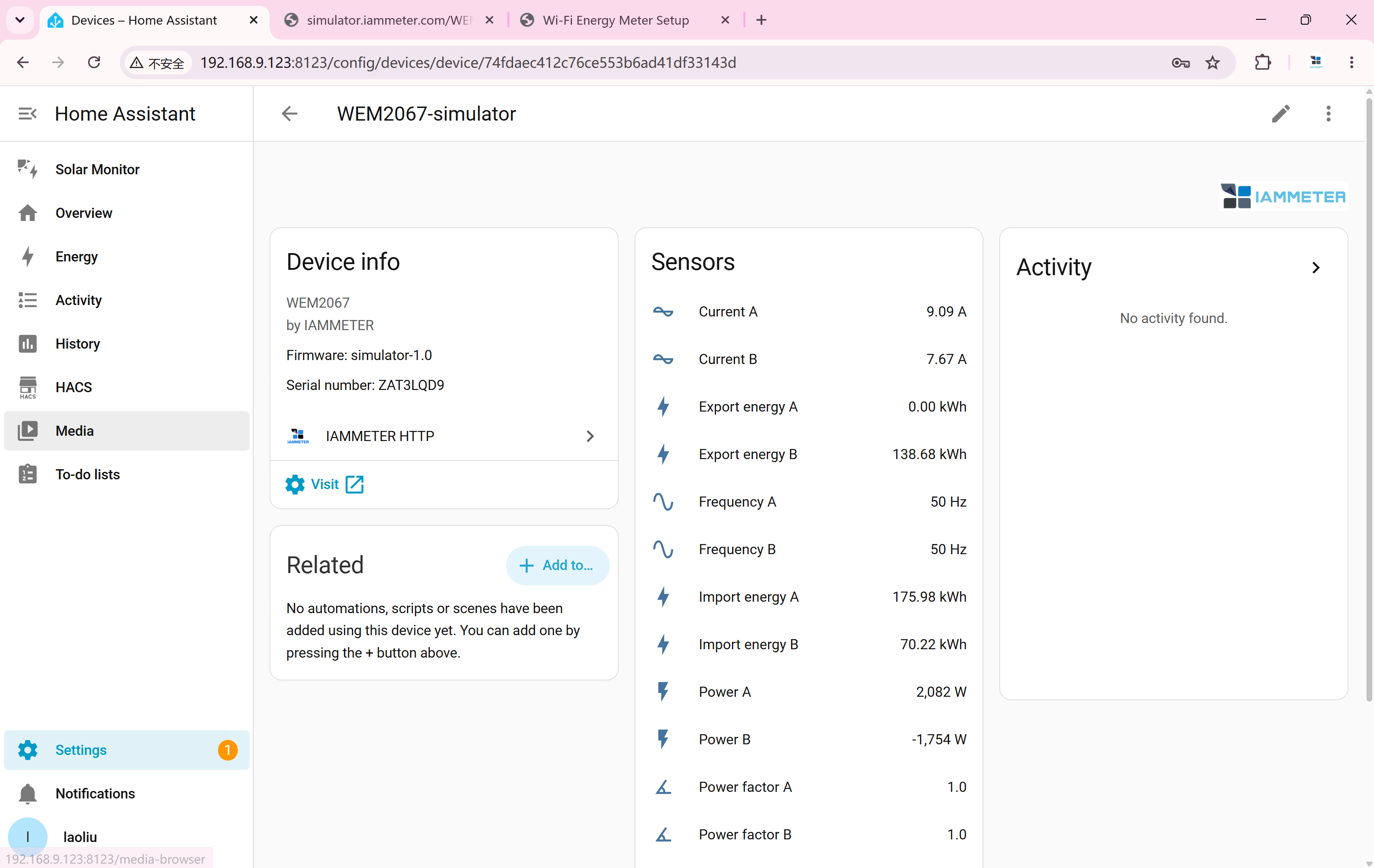
Après la configuration, vérifiez les entités de tension, de courant, de puissance et d'énergie cumulée pour les canaux A et B. Surveillez les mises à jour pour confirmer que HA reçoit des données. WEM2067 signale SN ZAT3LQD9 et n'a pas d'entités de canal C.
URL des données WEM2067 HTTP
https://simulator.iammeter.com/WEM2067/monitorjson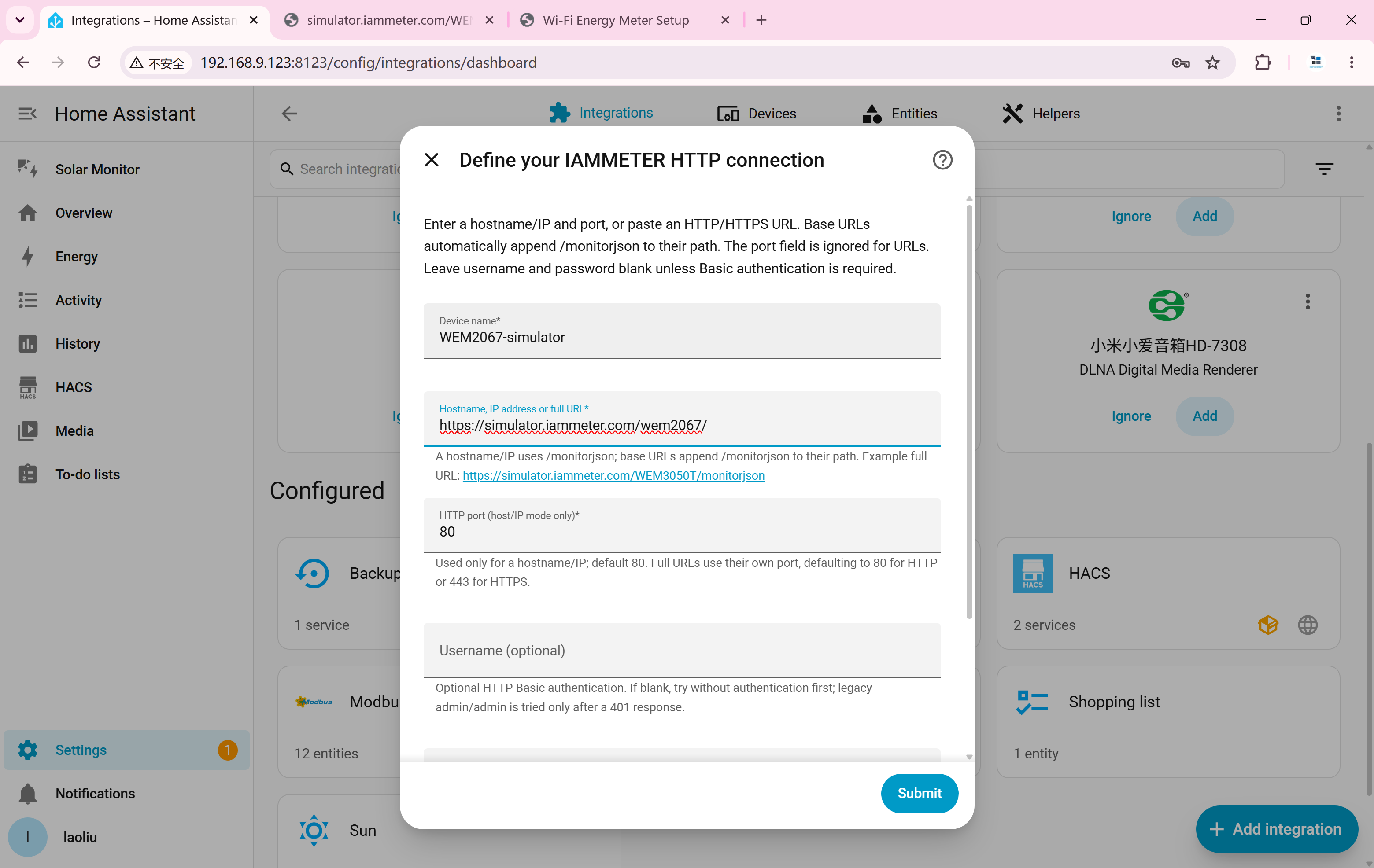
2.2. Testez les tableaux de bord et les automatisations
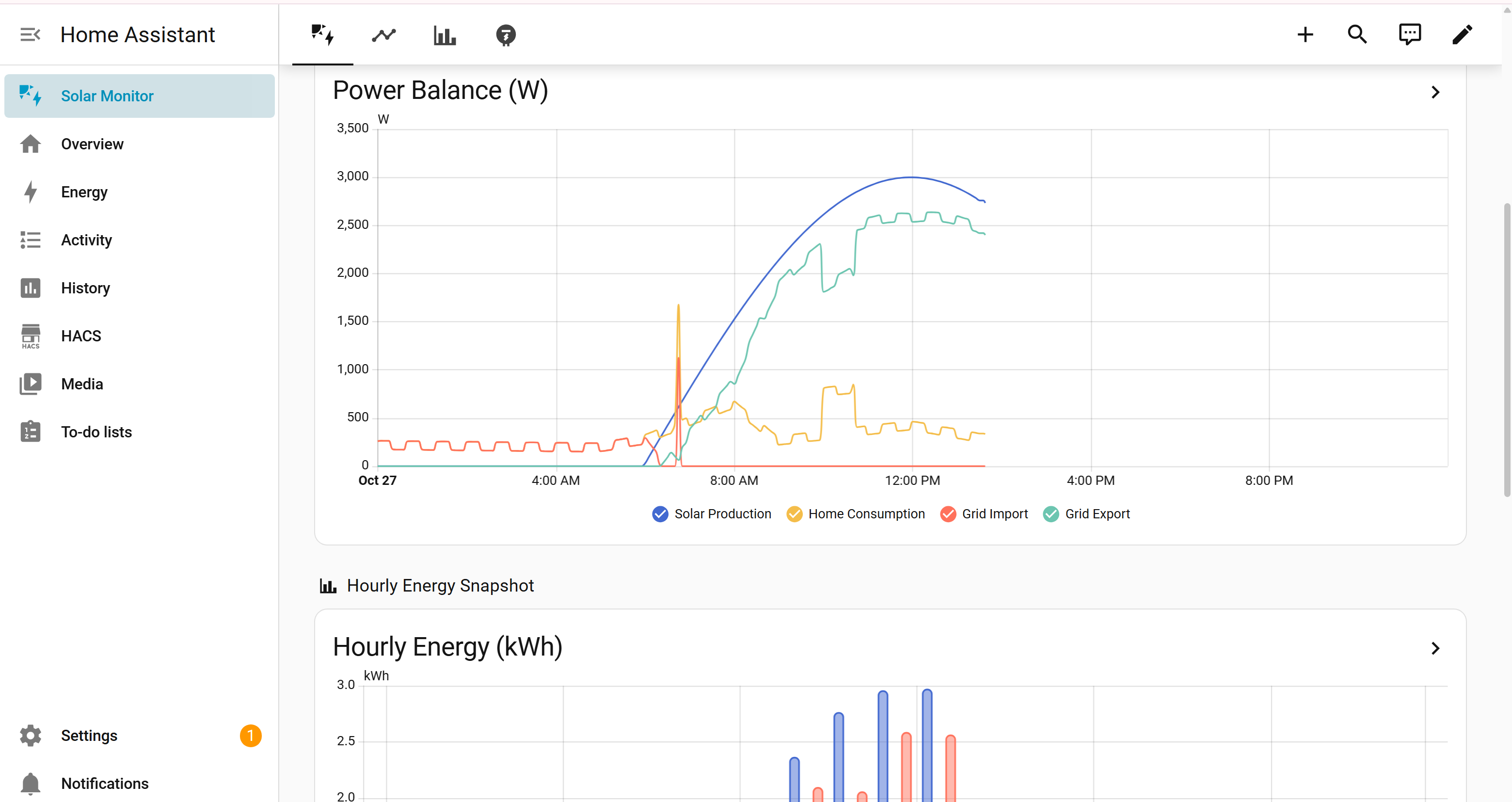
Utilisez les entités pour créer un tableau de bord affichant la puissance et l'énergie. La capture d'écran est un exemple de tableau de bord ; votre disposition dépend de votre propre configuration.
Les courbes solaires domestiques vous permettent d'observer les relevés dans différentes conditions de production et de consommation et de vérifier si les automatismes se déclenchent comme prévu.
- Envoyez une notification de test lorsque l’électricité est exportée vers le réseau.
- Déclenchez une alerte lorsque la consommation dépasse un niveau de puissance défini.
- Testez la logique de contrôle de charge basée sur la production solaire et l’alimentation du réseau.
2.3. Passer à un compteur physique
Pour un compteur physique, utilisez son adresse IP locale et le port HTTP 80, ou son URL locale complète /monitorjson, comme indiqué ci-dessous. Vérifiez ensuite les lectures et les mises à jour.
La reconfiguration valide l’identité de l’appareil. Si le compteur physique a un SN différent et que l'intégration signale un appareil différent, ajoutez-le plutôt en tant que nouvelle entrée. Examiner les références du tableau de bord et des entités d'automatisation ; le remplacement d'une adresse ne garantit pas la migration des entités existantes ou de l'historique énergétique.
Exemple de compteur physique
http://192.168.1.100/monitorjson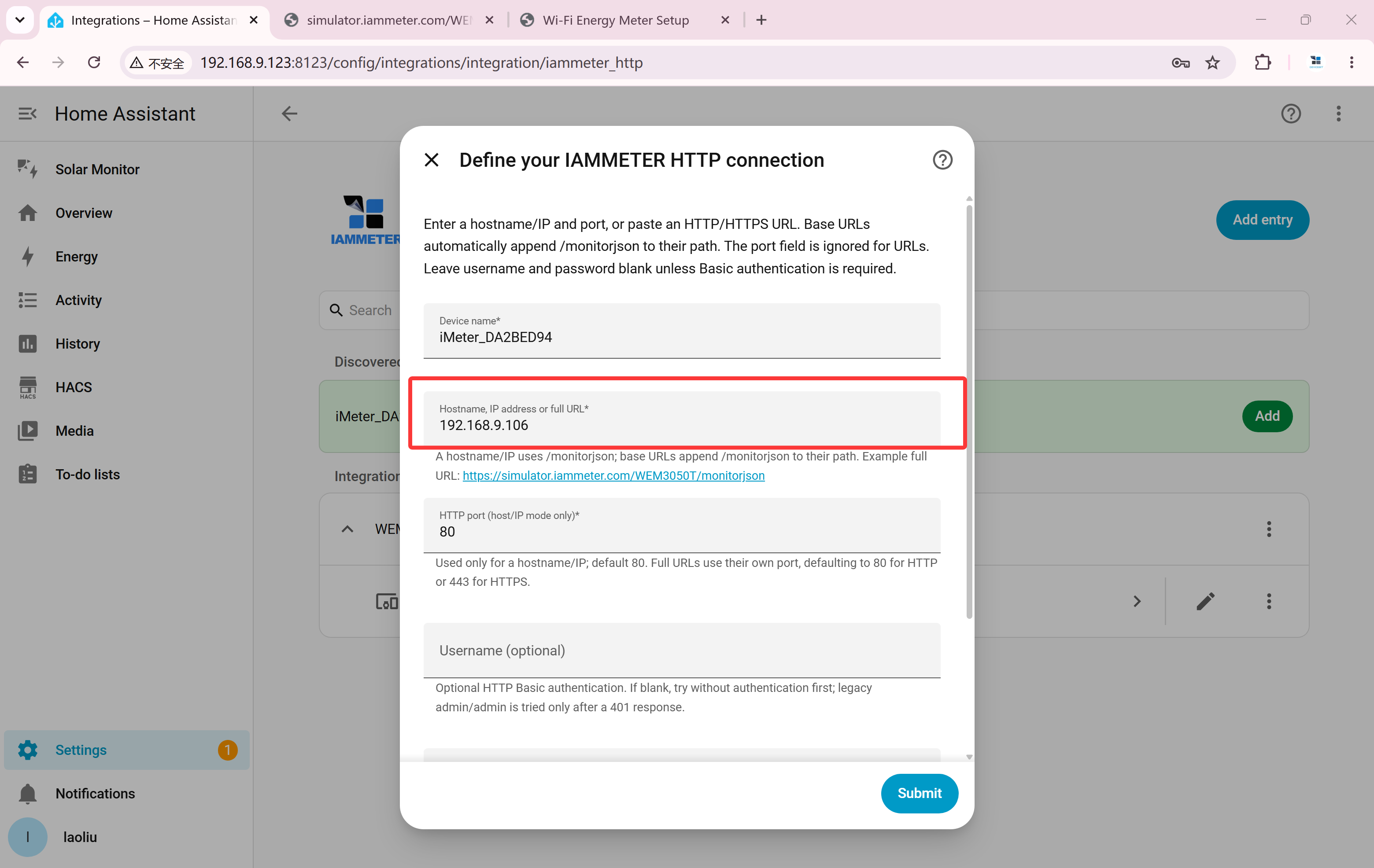
3. Testez l'intégration Modbus/TCP
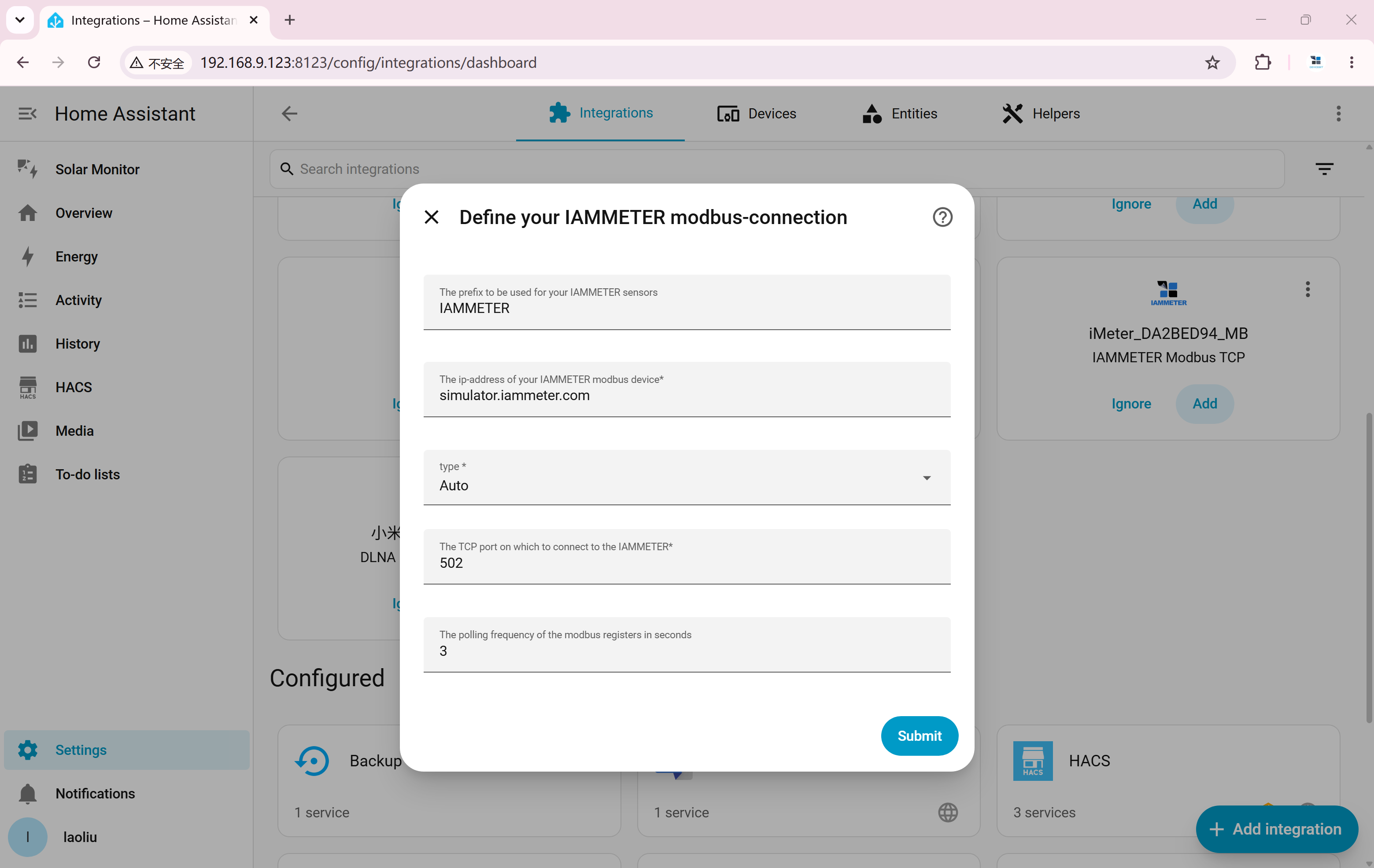
Installez IAMMETER Modbus TCP via HACS et suivez les instructions d'installation du référentiel. Entrez un nom d'hôte, pas une URL HTTP.
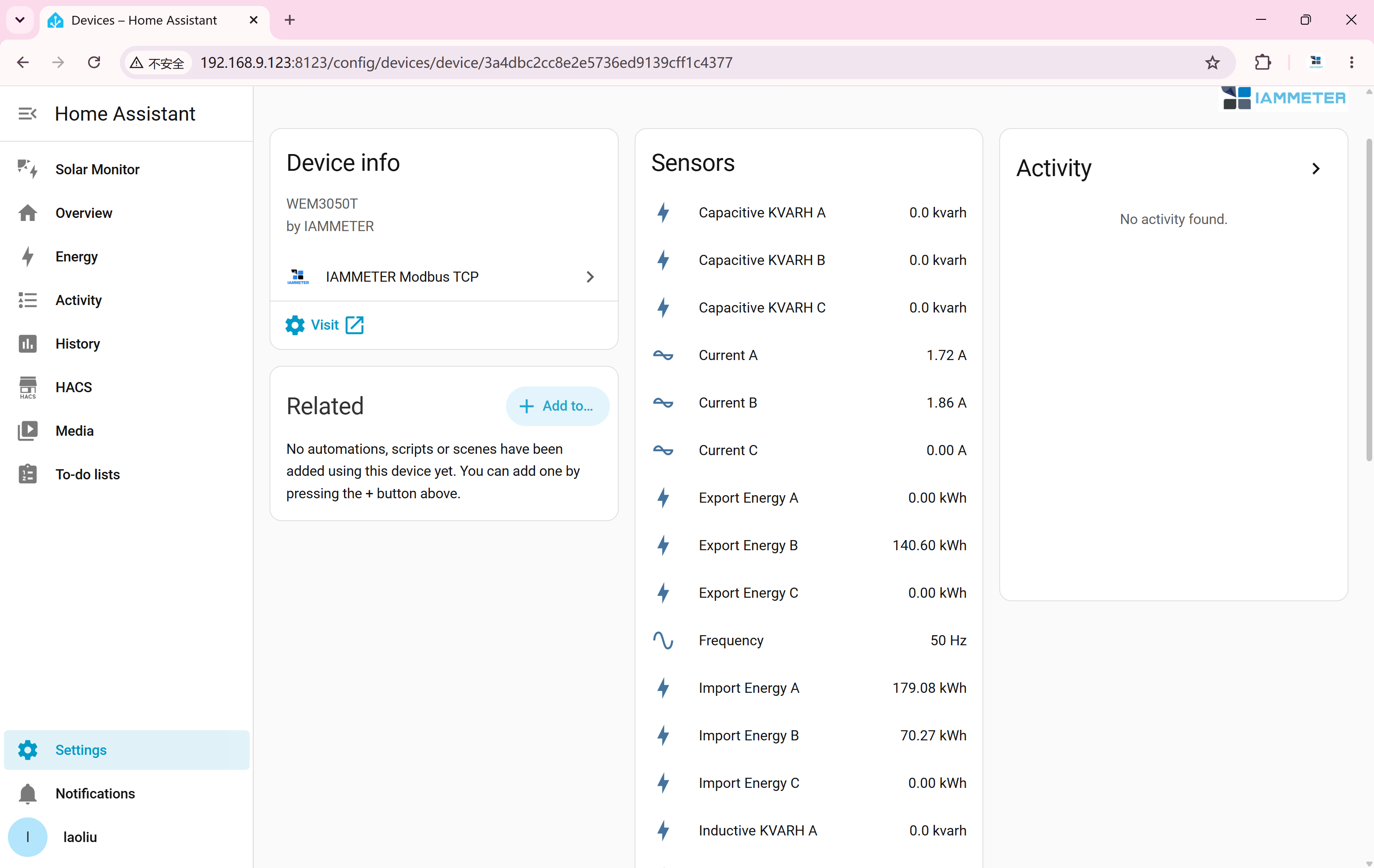
Le serveur Modbus public est indépendant du modèle web sélectionné. Il s'identifie comme WEM3050T et fournit la carte complète du registre triphasé : A est l'onduleur, B est le réseau et C est déconnecté avec des lectures nulles. Utilisez Auto ou WEM3050T lorsque l'intégration demande un modèle.
Home Assistant a besoin d'un accès sortant au port 502 brut du TCP. Une fois connecté, vérifiez les entités de mesure et confirmez la mise à jour de leurs lectures.
| Paramètre | Valeur |
|---|---|
| Hôte | simulator.iammeter.com |
| Port | 502 |
| Modèle | Auto / WEM3050T |
3.1. Tester les mesures réactives
Outre la tension, le courant, la puissance active et l'énergie, les versions d'intégration compatibles exposent la puissance réactive (var ou kvar), l'énergie réactive inductive (kvarh) et l'énergie réactive capacitive (kvarh). Une valeur capacitive nulle est attendue pour le scénario de charge inductive par défaut.
Les données Reactive sont également disponibles via monitorjson et téléchargent JSON lorsque Reactive est activé pour cette session. Il n'est pas renvoyé par /api/monitor. Les paramètres du navigateur ne sont pas automatiquement transférés aux requêtes distinctes de HA ; les entités disponibles dépendent du point de terminaison, de la source de données et de la version d'intégration.
Lors du passage à un compteur physique, remplacez l'hôte Modbus par son adresse IP locale, vérifiez la mise à l'échelle du modèle/registre et conservez normalement le port 502. La mise à l'échelle du simulateur public peut différer de celle du matériel monophasé.
4. Comment le simulateur génère des données
Le simulateur suit un scénario solaire domestique de 24 heures avec l’évolution de la production solaire et de la demande des ménages. L’électricité du réseau correspond à la demande des ménages moins la production : positif signifie importation et négatif signifie exportation. PF est non négatif.
Comparez ces courbes avec les lectures de HA et vérifiez quand les automatisations se déclenchent. Par exemple, à mesure que la production solaire augmente, le réseau passe-t-il de l’importation à l’exportation et l’automatisation correspondante fonctionne-t-elle ?
L'interrogation publique HTTP sans session de navigateur et la Modbus/TCP partagée utilisent l'onduleur et la source de réseau par défaut. Une sélection de source de données effectuée dans votre navigateur ne modifie pas automatiquement la source utilisée par HA.
5. Autres tests
Vous pouvez également tester Home Assistant via MQTT : ouvrez les paramètres du simulateur, configurez un courtier accessible depuis le backend du simulateur et connectez HA au même courtier. Un courtier LAN uniquement n'est pas directement accessible depuis le serveur de simulation public.
Le sujet WEM2067 est device/ZAT3LQD9/realtime. Les téléchargements s'arrêtent après 5 minutes sans activité de la page par défaut ; garder la page du simulateur active pendant ce test.
L'article MQTT Discovery ci-dessous décrit les appareils IAMMETER physiques. Le simulateur publie actuellement uniquement la mesure JSON ; il ne publie pas les messages de configuration Home Assistant MQTT Discovery. Utilisez la configuration manuelle du capteur MQTT pour les tests sur simulateur.