Voordat je begint
IAMMETER Simulator is een online simulator voor het testen van de functies van energiemeters voordat u de hardware aanschaft. Probeer lokale API's, Modbus/TCP, HTTP/HTTPS-uploads, MQTT/MQTTS en integraties met platforms van derden.
Voor Home Assistant-gebruikers biedt het een manier om een verbinding tot stand te brengen, entiteitsmetingen te controleren en te experimenteren met dashboards en automatiseringen voordat een fysieke meter wordt geïnstalleerd.
Deze handleiding gebruikt de WEM2067-simulator voor het IAMMETER HTTP-voorbeeld en de gedeelde driefasige server van de simulator voor Modbus/TCP. De schermafbeeldingen tonen voorbeeldconfiguraties en metingen.
1. Open de WEM2067-simulator
De WEM2067 is een tweekanaals energiemeter voor thuisgebruikers. Het ondersteunt split-phase netmonitoring en eenfasige monitoring van de zonne-energie thuis.
In een eenfasig zonnestelsel voor thuis kunnen de twee kanalen de elektriciteit meten die wordt geïmporteerd van en geëxporteerd naar het elektriciteitsnet en de zonne-opwekking aan de uitgang van de omvormer. Voor split-phase netmonitoring meten ze de twee benen van de netvoeding.
In de standaardsimulatie van omvormers en elektriciteitsnet is A het genereren van omvormers en B het importeren/exporteren van het elektriciteitsnet. Het HTTP WEM2067-eindpunt stelt deze twee kanalen bloot.
2. Test de IAMMETER HTTP-integratie
Installeer IAMMETER HTTP via HACS en start Home Assistant opnieuw op. Als het al is geïnstalleerd, update dan naar een versie met volledige HTTP/HTTPS URL-ondersteuning.
Home Assistant moet simulator.iammeter.com kunnen oplossen en HTTPS-poort 443 of HTTP-poort 80 kunnen bereiken. Deze handleiding maakt gebruik van de aangepaste HACS-integratie; er wordt niet vanuit gegaan dat de ingebouwde HA Core-integratie een aangepast URL-pad ondersteunt.
2.1. Voeg de gesimuleerde meter toe
Ga in HA naar Instellingen → Apparaten en services → Integratie toevoegen en selecteer vervolgens IAMMETER HTTP.
Plak het volledige eindpunt hieronder in het adresveld dat een volledige URL ondersteunt. Nieuwere versies accepteren ook de basis-URL van de meter en voegen automatisch /monitorjson toe. Wanneer een volledige URL wordt gebruikt, wordt het afzonderlijke poortveld genegeerd; laat gebruikersnaam en wachtwoord leeg voor openbare simulatormetingen.
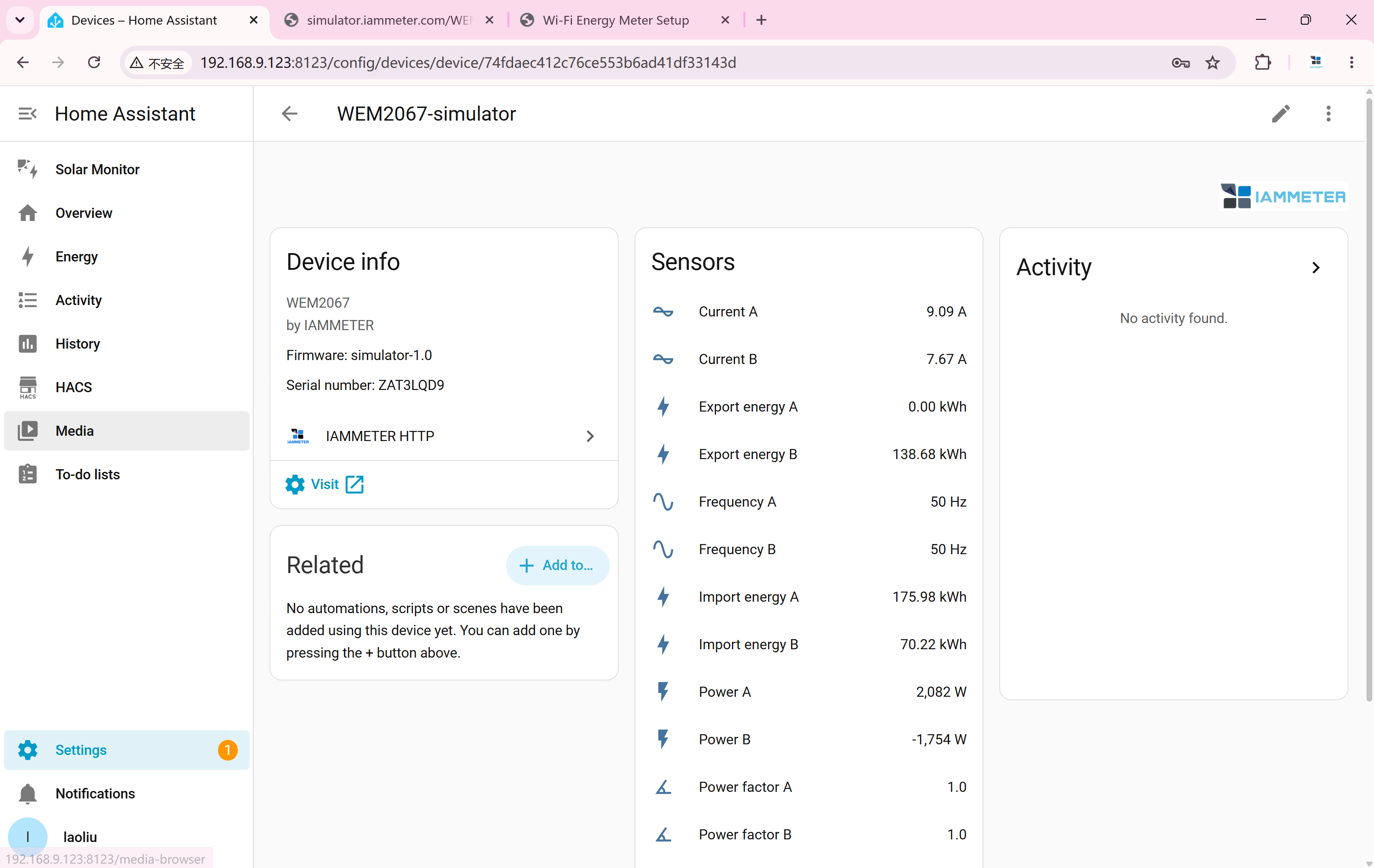
Controleer na het instellen de spanning, stroom, vermogen en cumulatieve energie-entiteiten voor kanalen A en B. Kijk uit naar updates om te bevestigen dat de HA gegevens ontvangt. WEM2067 rapporteert SN ZAT3LQD9 en heeft geen C-kanaalentiteiten.
WEM2067 HTTP-gegevens-URL
https://simulator.iammeter.com/WEM2067/monitorjson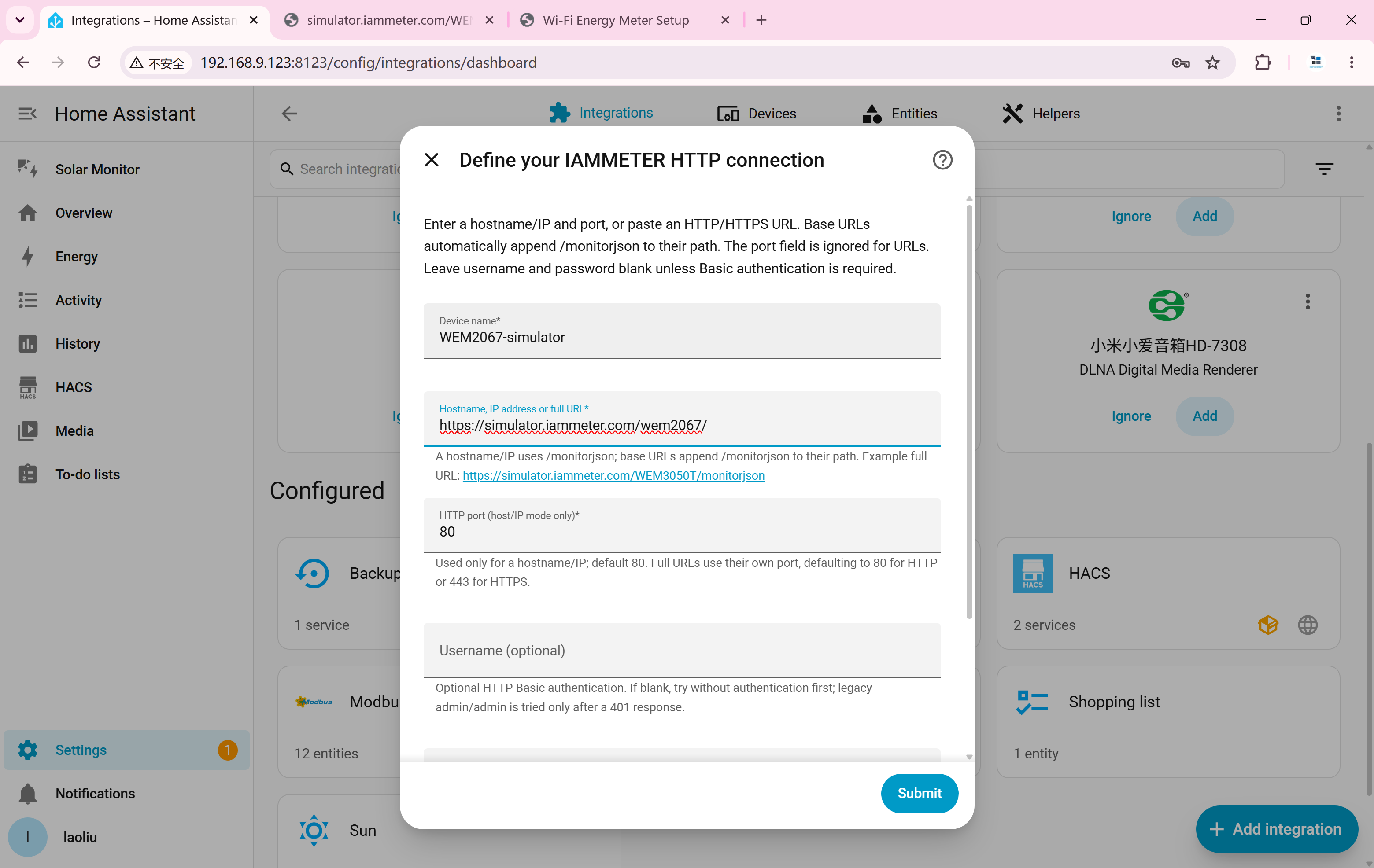
2.2. Test dashboards en automatiseringen
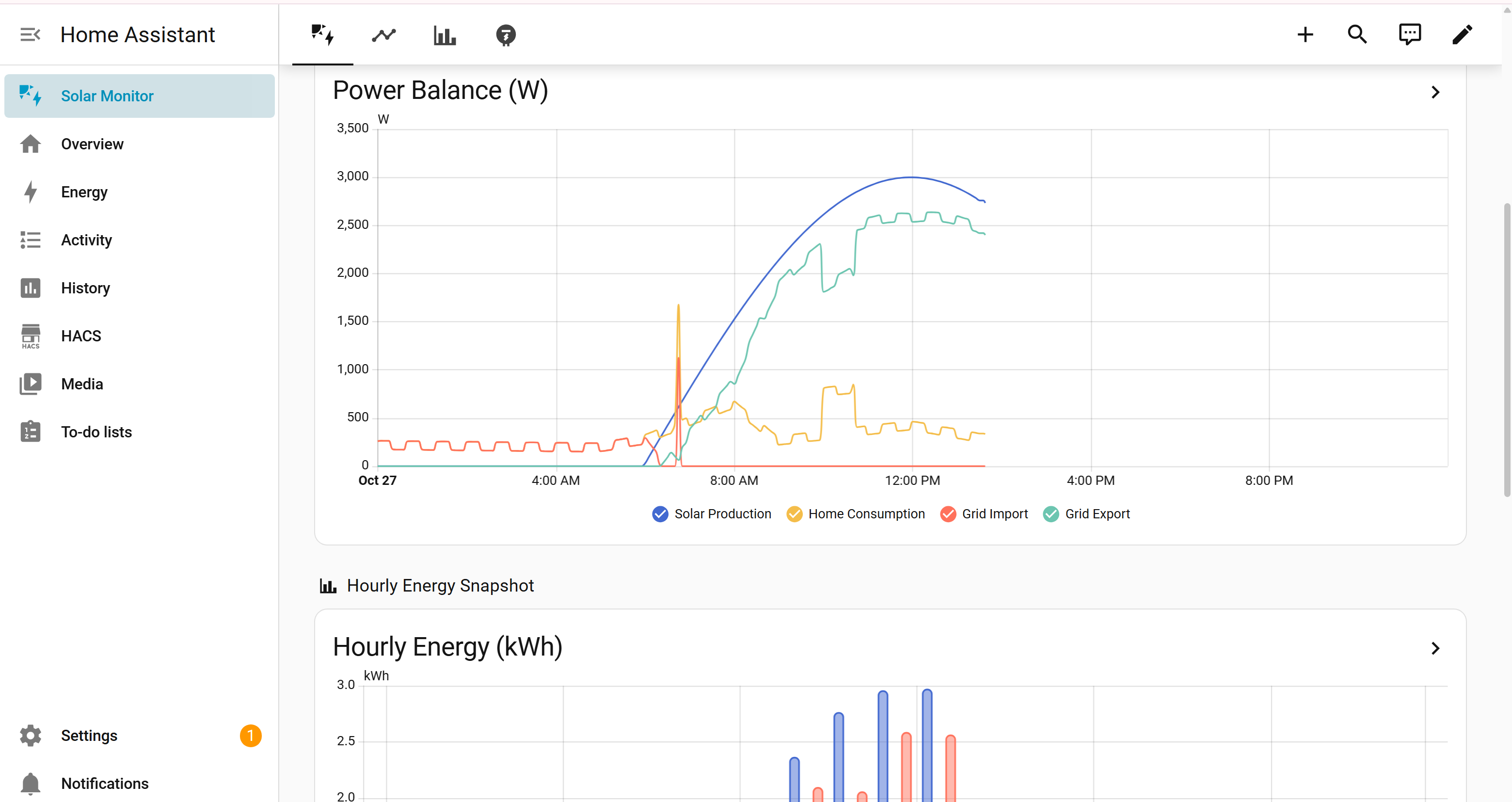
Gebruik de entiteiten om een dashboard te bouwen dat kracht en energie laat zien. De schermafbeelding is een voorbeelddashboard; uw lay-out is afhankelijk van uw eigen configuratie.
Met de zonnecurves voor thuis kunt u metingen onder verschillende opwekkings- en verbruiksomstandigheden observeren en controleren of automatiseringen zoals verwacht worden geactiveerd.
- Stuur een testmelding wanneer er stroom naar het net wordt geëxporteerd.
- Activeer een waarschuwing wanneer het verbruik een ingesteld vermogensniveau overschrijdt.
- Test de logica van de belastingsregeling op basis van de opwekking van zonne-energie en het elektriciteitsnet.
2.3. Schakel over naar een fysieke meter
Voor een fysieke meter gebruikt u het lokale IP-adres en HTTP-poort 80, of de volledige lokale /monitorjson-URL, zoals hieronder weergegeven. Controleer vervolgens de metingen en updates.
Opnieuw configureren valideert de identiteit van het apparaat. Als de fysieke meter een andere SN heeft en de integratie een ander apparaat rapporteert, voeg deze dan als nieuwe invoer toe. Referenties van dashboards en automatiseringsentiteiten beoordelen; het vervangen van een adres garandeert niet dat bestaande entiteiten of de energiegeschiedenis migreren.
Voorbeeld van een fysieke meter
http://192.168.1.100/monitorjson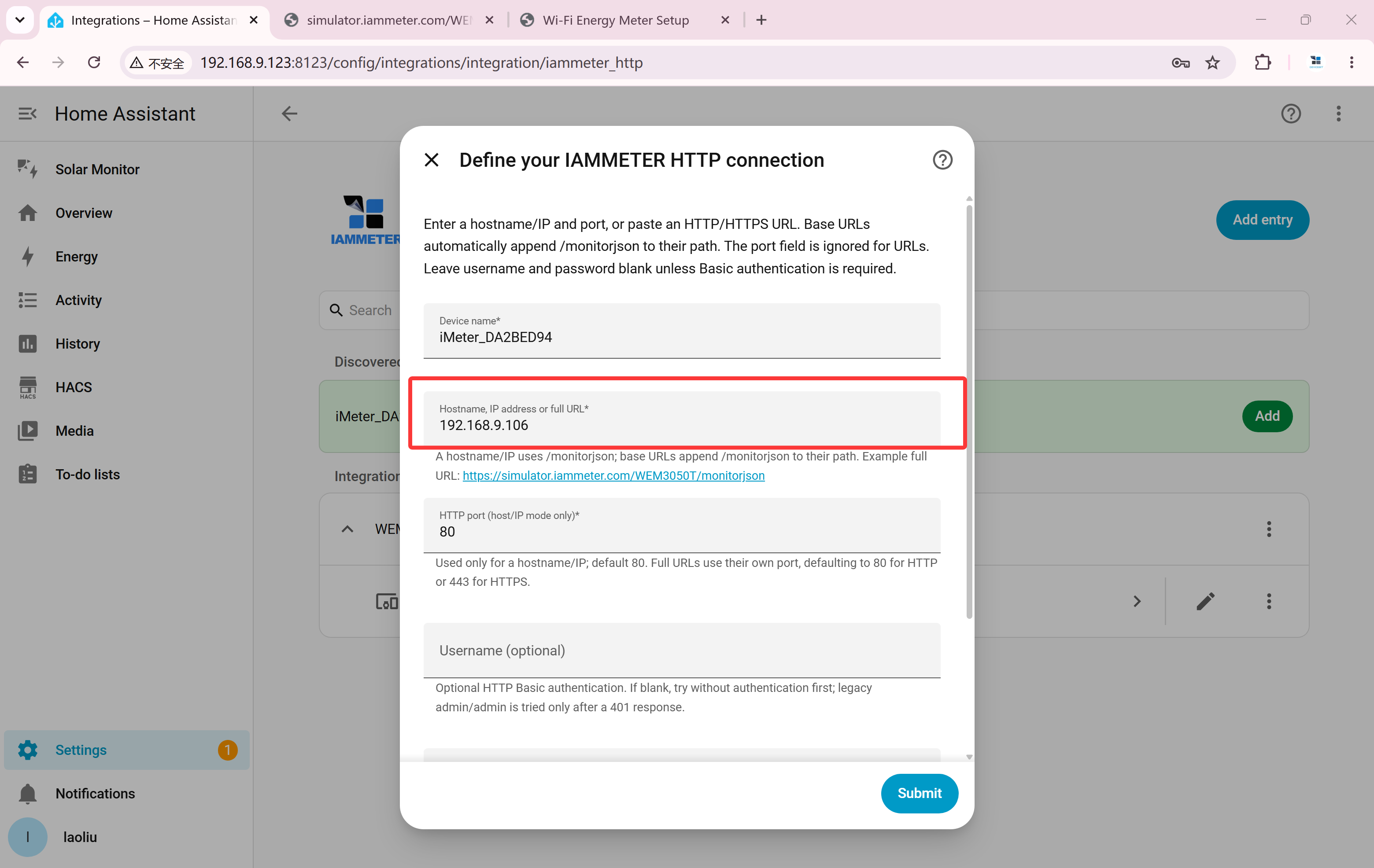
3. Test de Modbus/TCP-integratie
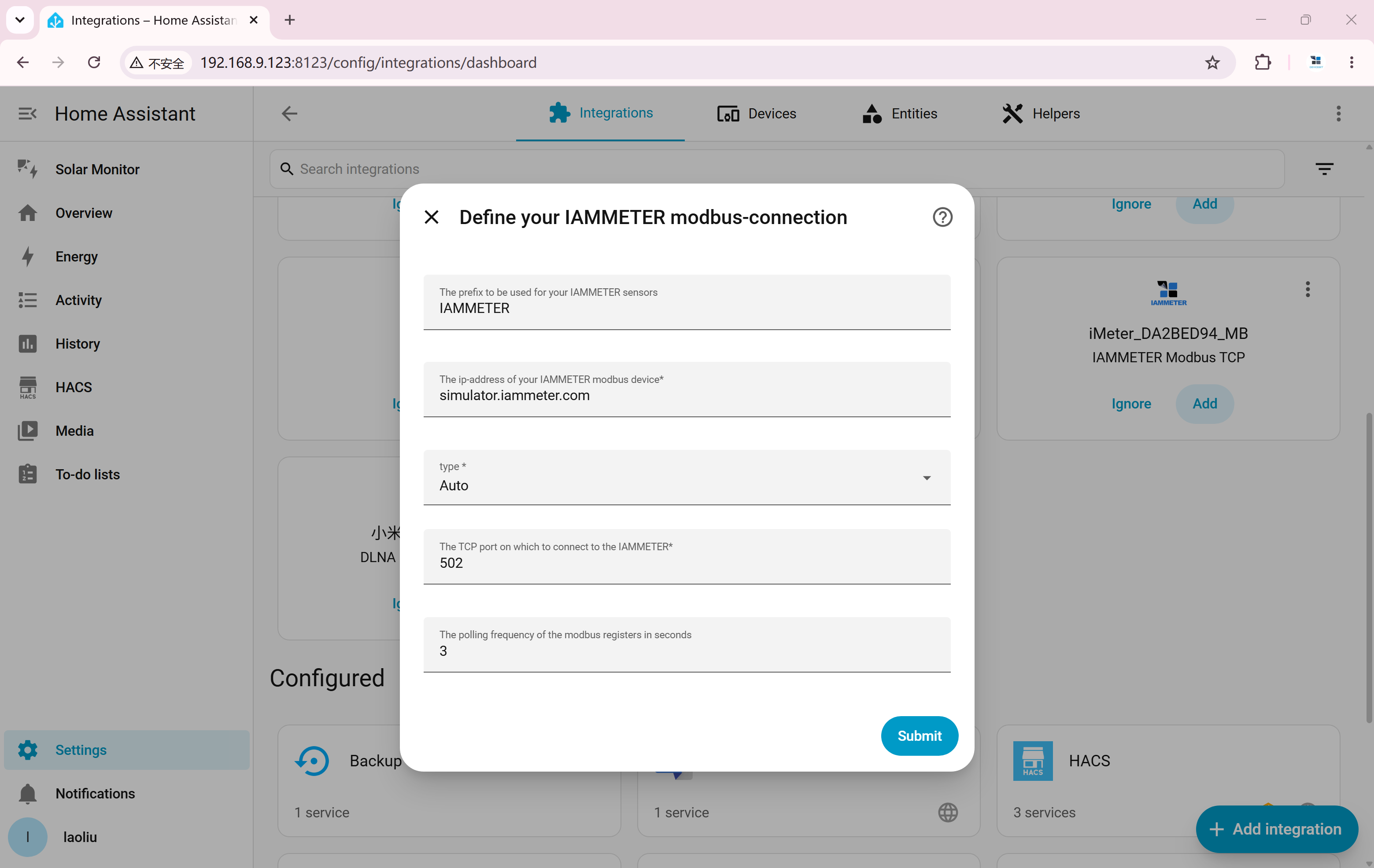
Installeer IAMMETER Modbus TCP via HACS en volg de installatie-instructies van de repository. Voer een hostnaam in, geen HTTP-URL.
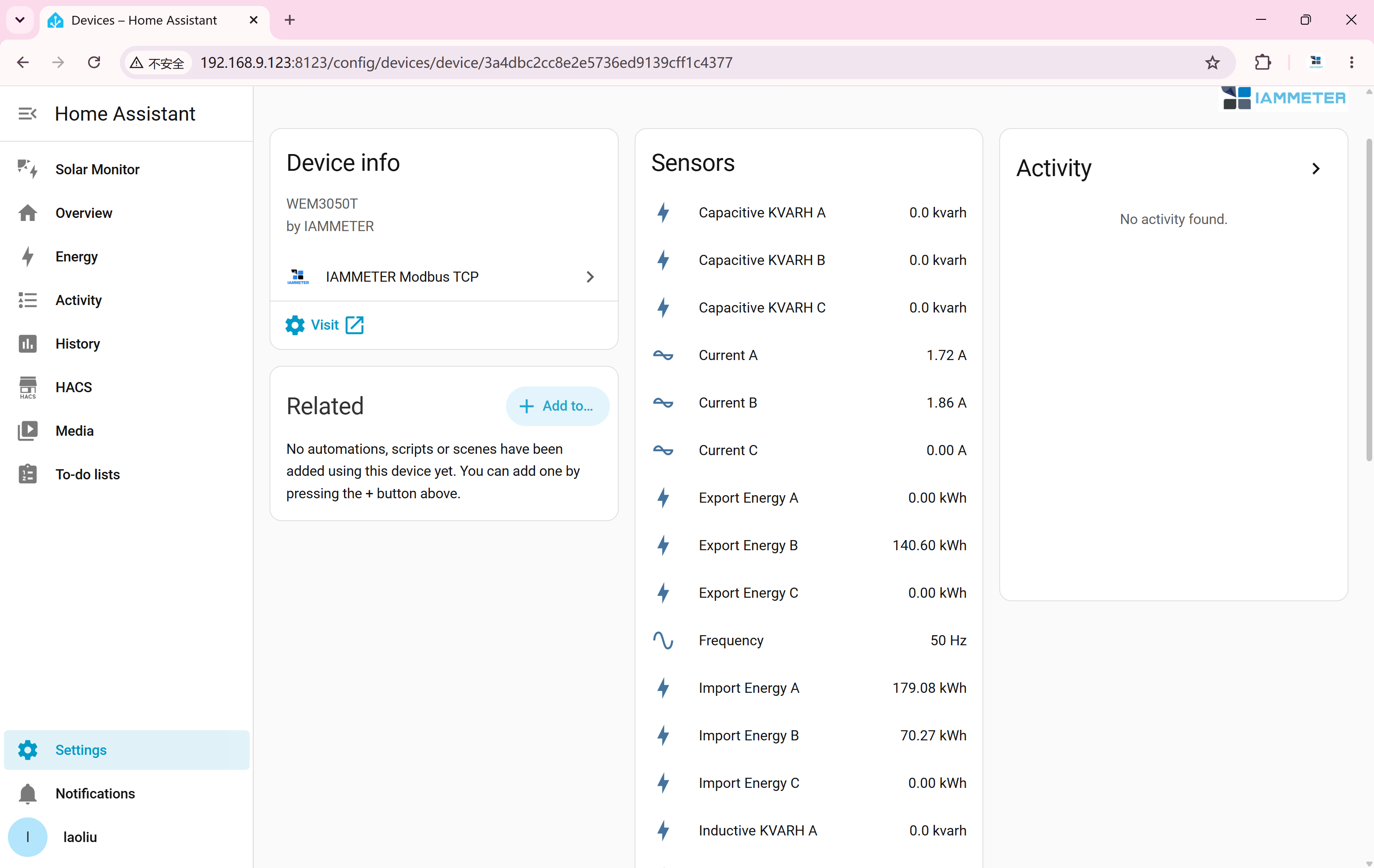
De publieke Modbus-server is onafhankelijk van het geselecteerde webmodel. Het identificeert zich als WEM3050T en biedt de volledige driefasige registerkaart: A is omvormer, B is net en C is losgekoppeld zonder nulmetingen. Gebruik Auto of WEM3050T waar de integratie om een model vraagt.
Home Assistant heeft uitgaande toegang nodig tot onbewerkte TCP-poort 502. Eenmaal aangesloten, controleert u de meetentiteiten en bevestigt u dat hun meetwaarden zijn bijgewerkt.
| Instelling | Waarde |
|---|---|
| Gastheer | simulator.iammeter.com |
| Poort | 502 |
| Model | Auto / WEM3050T |
3.1. Metingen van blindvermogen testen
Naast spanning, stroom, actief vermogen en energie bieden compatibele integratieversies blindvermogen (var of kvar), inductieve reactieve energie (kvarh) en capacitieve reactieve energie (kvarh). Voor het standaardscenario met inductieve belasting wordt een capacitieve waarde van nul verwacht.
Reactive-gegevens zijn ook beschikbaar via monitorjson en uploaden JSON wanneer Reactive is ingeschakeld voor die sessie. Het wordt niet geretourneerd door /api/monitor. Browserinstellingen worden niet automatisch overgedragen naar de afzonderlijke verzoeken van HA; beschikbare entiteiten zijn afhankelijk van het eindpunt, de gegevensbron en de integratieversie.
Wanneer u overstapt op een fysieke meter, vervangt u de Modbus-host door het lokale IP-adres, controleert u de model-/registerschaling en behoudt u normaal gesproken poort 502. De publieke simulatorschaling kan verschillen van enkelfasige hardware.
4. Hoe de simulator gegevens genereert
De simulator volgt een 24-uurs zonne-energiescenario voor thuis, met veranderende zonne-opwekking en de vraag van huishoudens. Netstroom is de vraag van huishoudens minus de opwekking: positief betekent import en negatief betekent export. PF is niet-negatief.
Vergelijk deze curven met metingen in HA en controleer wanneer automatiseringen worden geactiveerd. Als de opwekking van zonne-energie bijvoorbeeld toeneemt, verandert het elektriciteitsnet dan van import naar export en wordt de bijbehorende automatisering uitgevoerd?
Openbare HTTP-polling zonder browsersessie en gedeelde Modbus/TCP gebruiken de standaard omvormer en netwerkbron. Een selectie van een gegevensbron in uw browser verandert niet automatisch de door HA gebruikte bron.
5. Andere tests
Je kunt Home Assistant ook testen via MQTT: open de instellingen van de simulator, configureer een broker die bereikbaar is via de backend van de simulator en verbind HA met dezelfde broker. Een LAN-only broker is niet rechtstreeks bereikbaar vanaf de openbare simulatorserver.
Het WEM2067-onderwerp is device/ZAT3LQD9/realtime. Uploads stoppen standaard na 5 minuten zonder pagina-activiteit; houd de simulatorpagina actief tijdens deze test.
Het onderstaande MQTT Discovery-artikel beschrijft fysieke IAMMETER-apparaten. De simulator publiceert momenteel alleen de meting JSON; het publiceert geen Home Assistant MQTT Discovery-configuratieberichten. Gebruik de handmatige MQTT-sensorconfiguratie voor simulatortests.