ก่อนที่คุณจะเริ่ม
IAMMETER Simulator เป็นเครื่องจำลองออนไลน์สำหรับทดสอบคุณสมบัติเครื่องวัดพลังงานก่อนซื้อฮาร์ดแวร์ ลองใช้ API ภายใน, การอัปโหลด Modbus/TCP, HTTP/HTTPS, MQTT/MQTTS และการผสานรวมกับแพลตฟอร์มบุคคลที่สาม
สำหรับผู้ใช้ Home Assistant มีวิธีการตั้งค่าการเชื่อมต่อ ตรวจสอบการอ่านค่าเอนทิตี และทดลองใช้แดชบอร์ดและระบบอัตโนมัติก่อนติดตั้งมิเตอร์จริง
คู่มือนี้ใช้เครื่องจำลอง WEM2067 สำหรับตัวอย่าง IAMMETER HTTP และเซิร์ฟเวอร์สามเฟสที่ใช้ร่วมกันของเครื่องจำลองสำหรับ Modbus/TCP ภาพหน้าจอแสดงตัวอย่างการกำหนดค่าและการอ่าน
1. เปิดโปรแกรมจำลอง WEM2067
WEM2067 เป็นเครื่องวัดพลังงานแบบสองช่องสัญญาณสำหรับผู้ใช้ตามบ้าน รองรับการตรวจสอบกริดแบบแยกเฟสและการตรวจสอบพลังงานแสงอาทิตย์ในบ้านแบบเฟสเดียว
ในระบบพลังงานแสงอาทิตย์ในบ้านแบบเฟสเดียว ทั้งสองช่องสัญญาณสามารถวัดไฟฟ้าที่นำเข้าและส่งออกไปยังโครงข่ายไฟฟ้าและการผลิตพลังงานแสงอาทิตย์ที่เอาท์พุตของอินเวอร์เตอร์ สำหรับการตรวจสอบกริดแบบแยกเฟส อุปกรณ์จะวัดขาทั้งสองของแหล่งจ่ายไฟของกริด
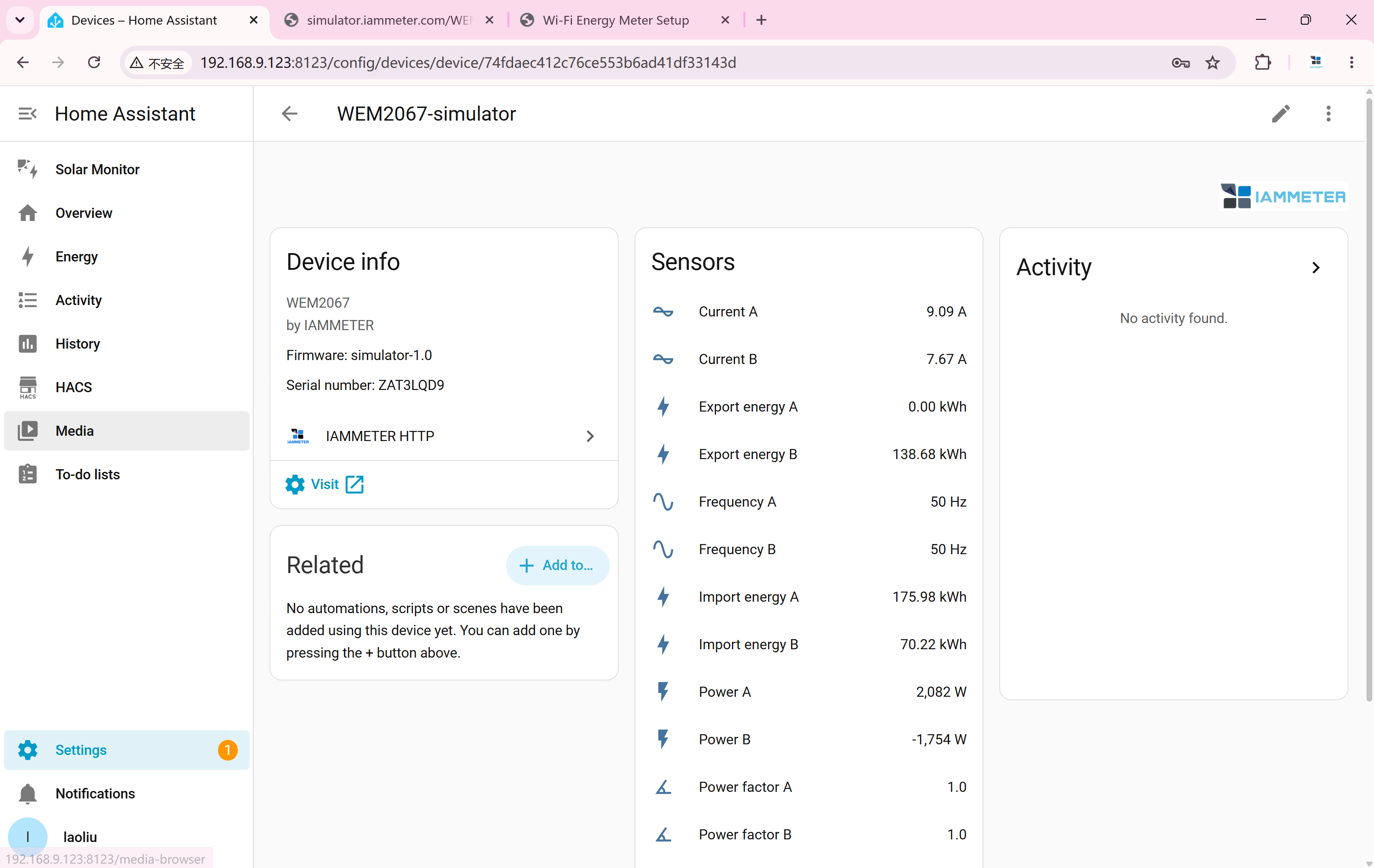
ในการจำลองอินเวอร์เตอร์และกริดเริ่มต้น A คือการสร้างอินเวอร์เตอร์ และ B คือการนำเข้า/ส่งออกกริด จุดสิ้นสุด HTTP WEM2067 เปิดเผยสองช่องทางนี้
2. ทดสอบการรวม IAMMETER HTTP
ติดตั้ง IAMMETER HTTP ผ่าน HACS จากนั้นรีสตาร์ท Home Assistant หากติดตั้งไว้แล้ว ให้อัปเดตเป็นเวอร์ชันที่รองรับ URL HTTP/HTTPS เต็มรูปแบบ
Home Assistant ต้องสามารถแก้ไข simulator.iammeter.com และเข้าถึงพอร์ต HTTPS 443 หรือพอร์ต HTTP 80 คู่มือนี้ใช้การผสานรวมแบบกำหนดเองของ HACS ไม่ถือว่าการรวม HA Core ในตัวรองรับเส้นทาง URL ที่กำหนดเอง
2.1. เพิ่มมิเตอร์จำลอง
ใน HA ไปที่การตั้งค่า → อุปกรณ์และบริการ → เพิ่มการบูรณาการ จากนั้นเลือก IAMMETER HTTP
วางจุดสิ้นสุดที่สมบูรณ์ด้านล่างลงในช่องที่อยู่ที่รองรับ URL แบบเต็ม เวอร์ชันที่ใหม่กว่ายังยอมรับ URL พื้นฐานของมิเตอร์และเพิ่ม /monitorjson ต่อท้ายโดยอัตโนมัติ เมื่อใช้ URL แบบเต็ม ฟิลด์พอร์ตที่แยกต่างหากจะถูกละเว้น เว้นว่างชื่อผู้ใช้และรหัสผ่านไว้สำหรับการอ่านโปรแกรมจำลองสาธารณะ
หลังการตั้งค่า ให้ตรวจสอบแรงดันไฟฟ้า กระแส กำลังไฟ และพลังงานสะสมสำหรับช่อง A และ B ดูการอัปเดตเพื่อยืนยันว่า HA ได้รับข้อมูล WEM2067 รายงาน SN ZAT3LQD9 และไม่มีเอนทิตี C-channel
URL ข้อมูล WEM2067 HTTP
https://simulator.iammeter.com/WEM2067/monitorjson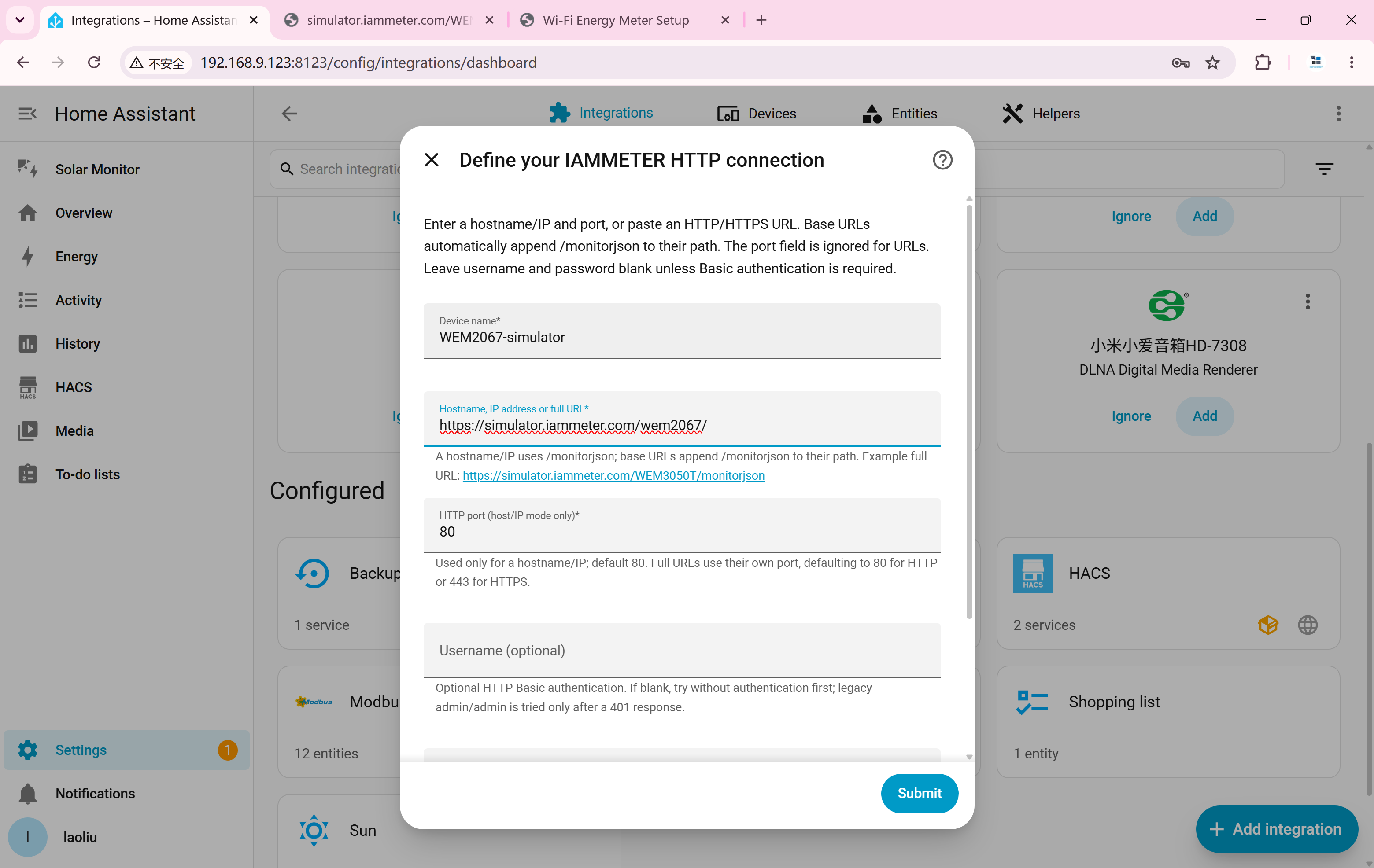
2.2. ทดสอบแดชบอร์ดและระบบอัตโนมัติ
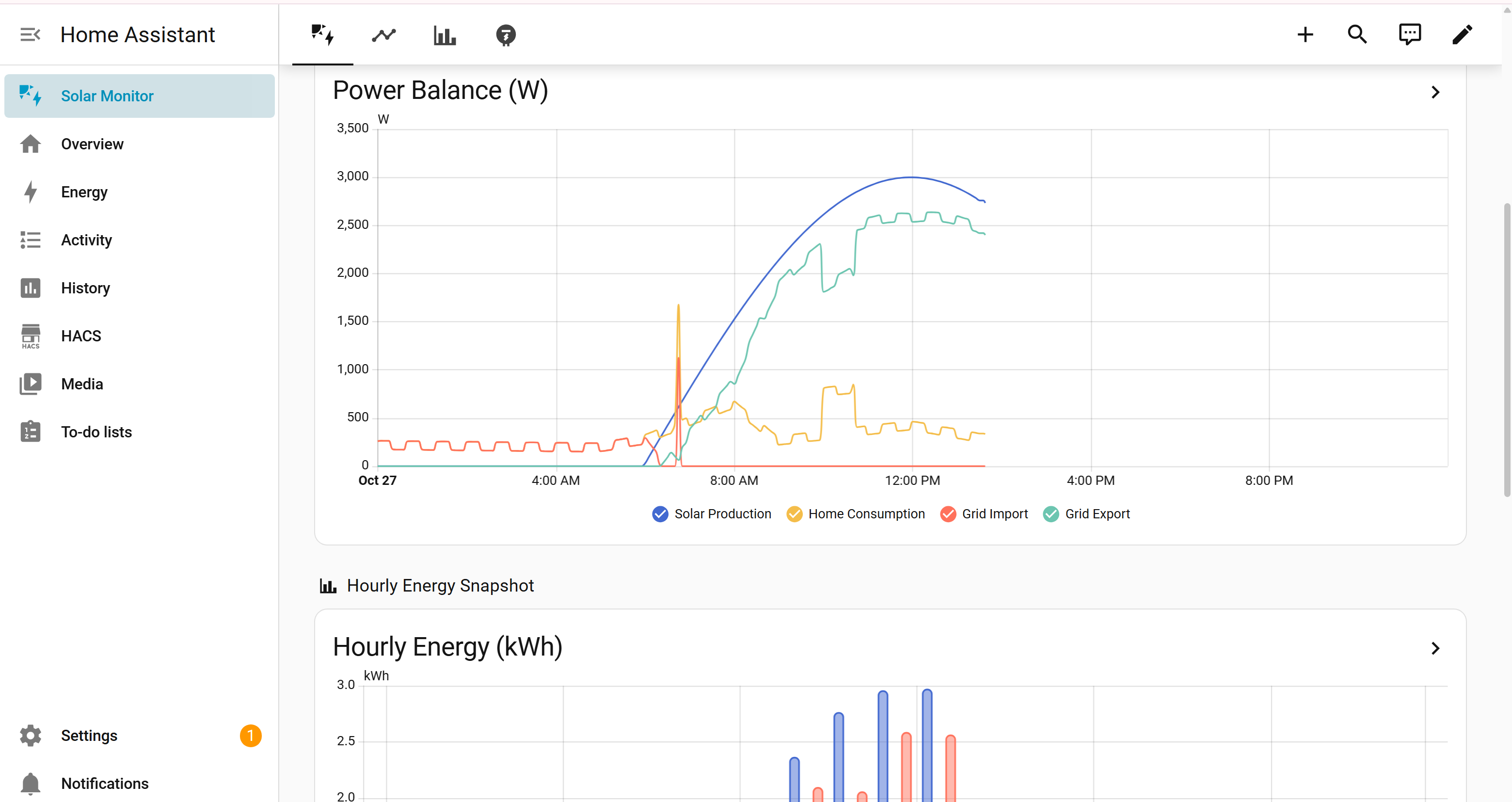
ใช้เอนทิตีเพื่อสร้างแดชบอร์ดที่แสดงพลังและพลังงาน ภาพหน้าจอเป็นตัวอย่างแดชบอร์ด เค้าโครงของคุณขึ้นอยู่กับการกำหนดค่าของคุณเอง
กราฟพลังงานแสงอาทิตย์ในบ้านช่วยให้คุณสังเกตการอ่านภายใต้สภาวะการสร้างและการบริโภคที่แตกต่างกัน และตรวจสอบว่าระบบอัตโนมัติทำงานตามที่คาดไว้หรือไม่
- ส่งการแจ้งเตือนการทดสอบเมื่อมีการส่งออกพลังงานไปยังโครงข่าย
- ทริกเกอร์การแจ้งเตือนเมื่อการบริโภคเกินระดับพลังงานที่ตั้งไว้
- ทดสอบลอจิกควบคุมโหลดตามการสร้างพลังงานแสงอาทิตย์และพลังงานกริด
2.3. เปลี่ยนไปใช้เครื่องวัดทางกายภาพ
สำหรับมิเตอร์กายภาพ ให้ใช้ที่อยู่ IP ในเครื่องและพอร์ต HTTP 80 หรือ URL /monitorjson ในเครื่องแบบเต็มดังที่แสดงด้านล่าง จากนั้นตรวจสอบการอ่านและการอัพเดต
กำหนดค่าใหม่เพื่อยืนยันตัวตนของอุปกรณ์ หากมิเตอร์กายภาพมี SN ที่แตกต่างกันและการบูรณาการรายงานอุปกรณ์อื่น ให้เพิ่มเป็นรายการใหม่แทน ตรวจสอบแดชบอร์ดและการอ้างอิงเอนทิตีระบบอัตโนมัติ การเปลี่ยนที่อยู่ไม่ได้รับประกันว่าหน่วยงานที่มีอยู่หรือประวัติพลังงานจะย้ายข้อมูล
ตัวอย่างเครื่องวัดทางกายภาพ
http://192.168.1.100/monitorjson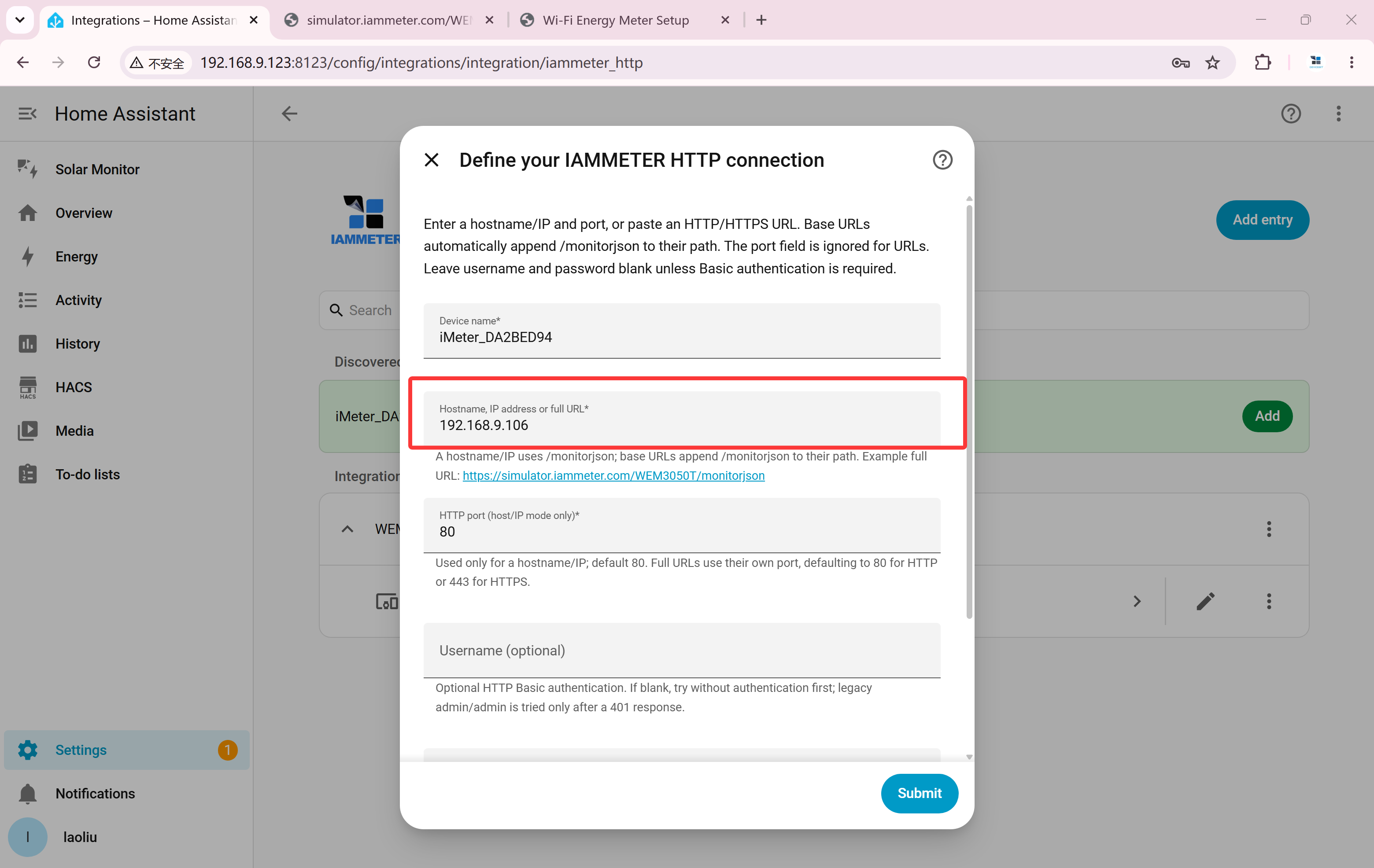
3. ทดสอบการรวม Modbus/TCP
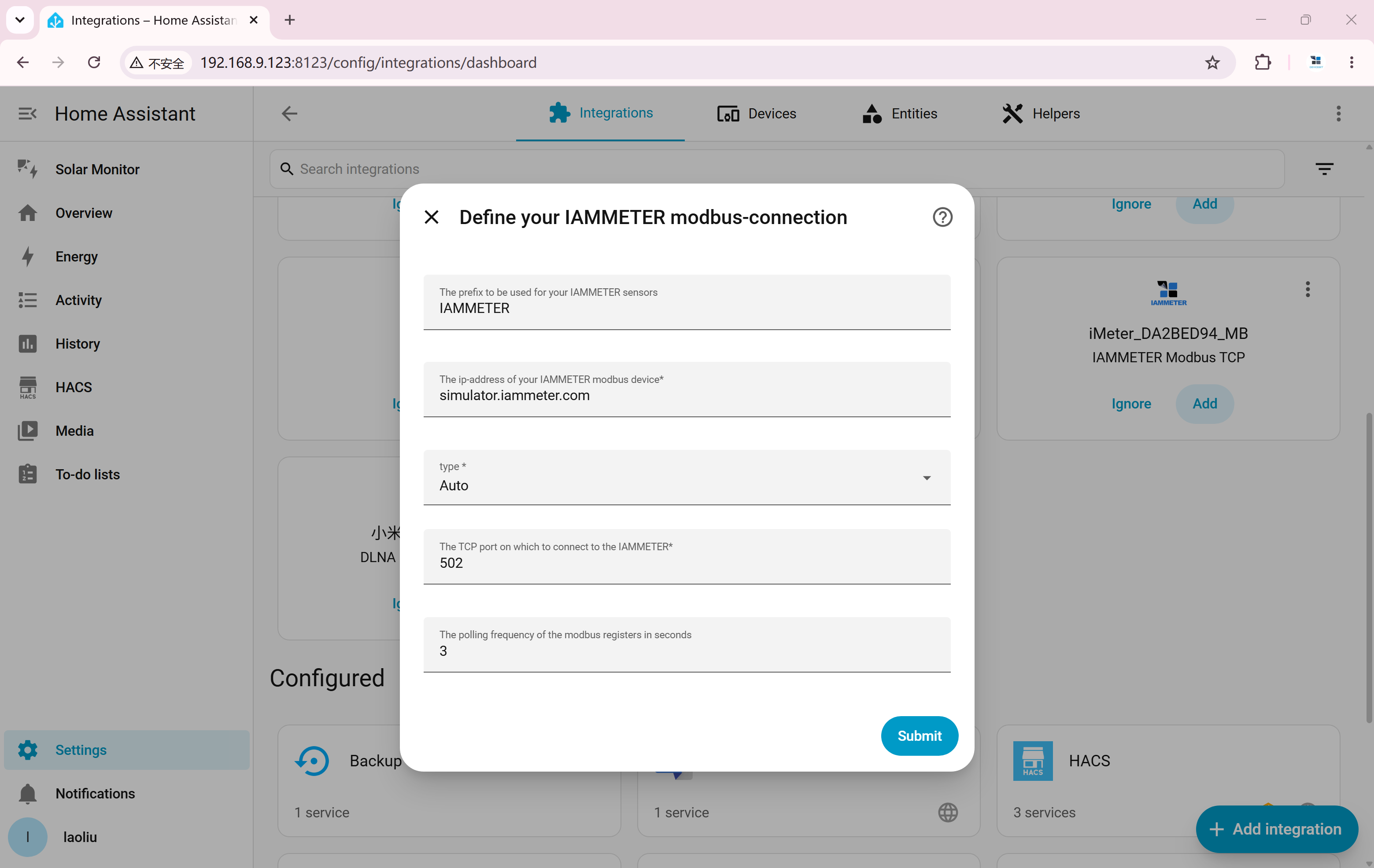
ติดตั้ง IAMMETER Modbus TCP ผ่าน HACS และปฏิบัติตามคำแนะนำในการติดตั้งของที่เก็บข้อมูล ป้อนชื่อโฮสต์ ไม่ใช่ URL ของ HTTP
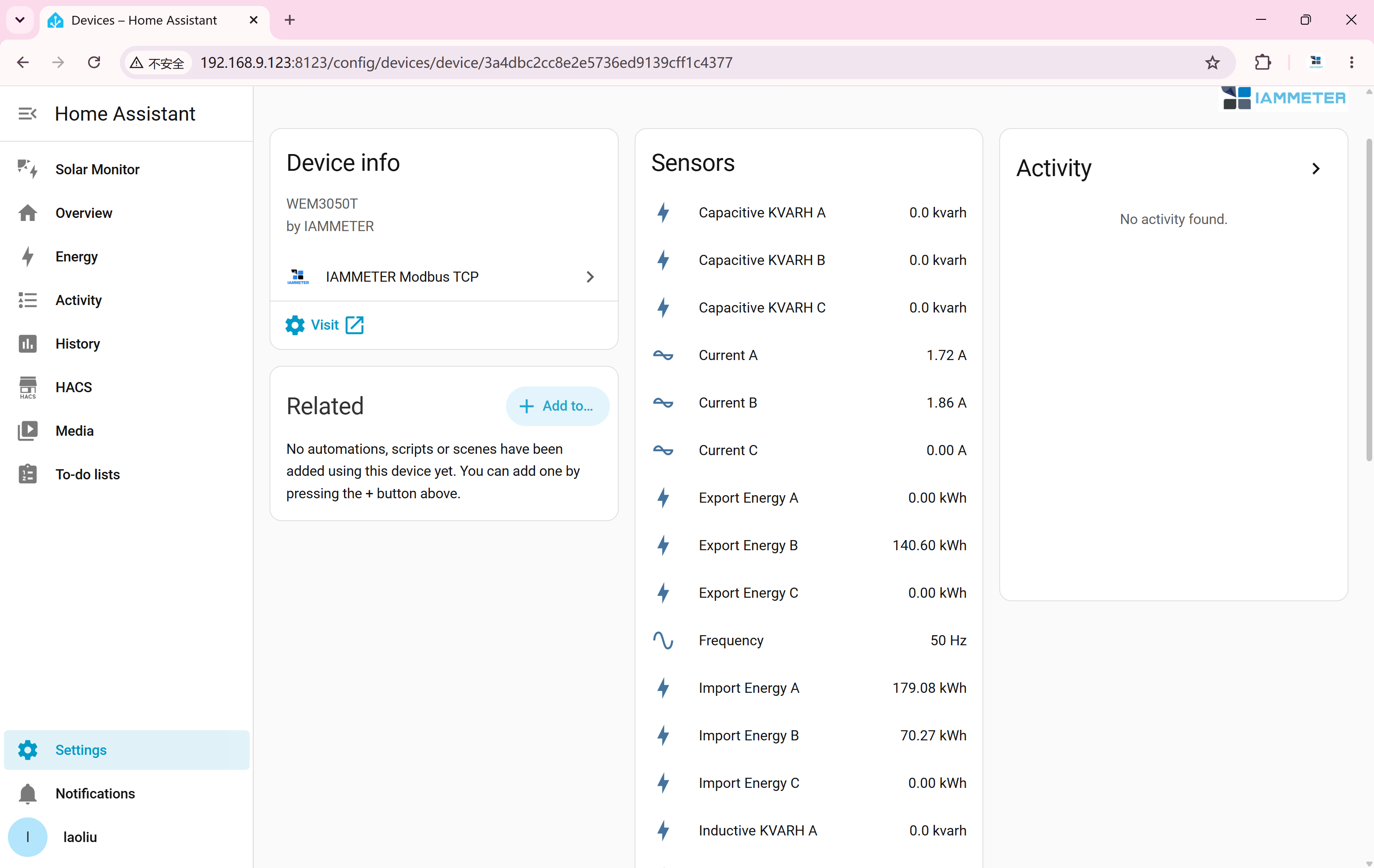
เซิร์ฟเวอร์ Modbus สาธารณะไม่ขึ้นอยู่กับโมเดลเว็บที่เลือก โดยระบุว่าเป็น WEM3050T และจัดเตรียมแผนผังรีจิสเตอร์สามเฟสแบบเต็ม: A คืออินเวอร์เตอร์ B คือกริด และ C ถูกตัดการเชื่อมต่อโดยไม่มีการอ่านค่าเป็นศูนย์ ใช้ Auto หรือ WEM3050T เมื่อการผสานรวมถามถึงโมเดล
Home Assistant ต้องการการเข้าถึงขาออกไปยังพอร์ตดิบ TCP 502 เมื่อเชื่อมต่อแล้ว ให้ตรวจสอบเอนทิตีการวัดและยืนยันการอัปเดตการอ่าน
| การตั้งค่า | ค่า |
|---|---|
| เจ้าภาพ | simulator.iammeter.com |
| พอร์ต | 502 |
| รุ่น | Auto / WEM3050T |
3.1. ทดสอบการวัดค่ารีแอกทีฟ
นอกเหนือจากแรงดันไฟฟ้า กระแส กำลังไฟฟ้าที่ใช้งาน และพลังงานแล้ว เวอร์ชันบูรณาการที่เข้ากันได้ยังเปิดเผยพลังงานปฏิกิริยา (var หรือ kvar) พลังงานปฏิกิริยาแบบเหนี่ยวนำ (kvarh) และพลังงานปฏิกิริยาแบบคาปาซิทีฟ (kvarh) คาดว่าค่าความจุเป็นศูนย์สำหรับสถานการณ์โหลดอุปนัยเริ่มต้น
ข้อมูล Reactive ยังมีให้ใช้งานผ่าน monitorjson และอัปโหลด JSON เมื่อเปิดใช้งาน Reactive สำหรับเซสชันนั้น /api/monitor จะไม่ส่งคืน การตั้งค่าเบราว์เซอร์จะไม่ส่งต่อไปยังคำขอแยกต่างหากของ HA โดยอัตโนมัติ เอนทิตีที่มีอยู่จะขึ้นอยู่กับตำแหน่งข้อมูล แหล่งข้อมูล และเวอร์ชันการรวม
เมื่อย้ายไปที่มิเตอร์ฟิสิคัล ให้แทนที่โฮสต์ Modbus ด้วยที่อยู่ IP ในเครื่อง ตรวจสอบโมเดล/การปรับขนาดรีจิสเตอร์ และโดยปกติให้คงพอร์ต 502 ไว้ การปรับขนาดตัวจำลองสาธารณะอาจแตกต่างจากฮาร์ดแวร์แบบเฟสเดียว
4. วิธีที่เครื่องจำลองสร้างข้อมูล
เครื่องจำลองจะติดตามสถานการณ์พลังงานแสงอาทิตย์ในบ้านตลอด 24 ชั่วโมงโดยมีการเปลี่ยนแปลงการผลิตพลังงานแสงอาทิตย์และอุปสงค์ของครัวเรือน ไฟฟ้ากริดคืออุปสงค์ของครัวเรือนลบด้วยการผลิต พลังงานบวกหมายถึงการนำเข้า และพลังงานลบหมายถึงการส่งออก PF ไม่เป็นลบ
เปรียบเทียบเส้นโค้งเหล่านี้กับการอ่านใน HA และตรวจสอบว่าระบบอัตโนมัติทริกเกอร์เมื่อใด ตัวอย่างเช่น เมื่อการผลิตพลังงานแสงอาทิตย์เพิ่มขึ้น ตารางจะเปลี่ยนจากการนำเข้าเป็นการส่งออก และระบบอัตโนมัติที่เกี่ยวข้องจะทำงานหรือไม่
การโพล HTTP สาธารณะโดยไม่มีเซสชันเบราว์เซอร์และ Modbus/TCP ที่แชร์จะใช้อินเวอร์เตอร์และแหล่งกริดเริ่มต้น การเลือกแหล่งข้อมูลที่ทำในเบราว์เซอร์ของคุณจะไม่เปลี่ยนแหล่งที่มาที่ HA ใช้โดยอัตโนมัติ
5. การทดสอบอื่นๆ
คุณยังสามารถทดสอบ Home Assistant ผ่าน MQTT ได้ด้วย: เปิดการตั้งค่าของตัวจำลอง กำหนดค่าตัวกลางที่สามารถเข้าถึงได้จากแบ็คเอนด์ตัวจำลอง และเชื่อมต่อ HA กับตัวกลางตัวเดียวกัน ไม่สามารถเข้าถึงนายหน้าเฉพาะ LAN ได้โดยตรงจากเซิร์ฟเวอร์จำลองสาธารณะ
หัวข้อ WEM2067 คือ device/ZAT3LQD9/realtime การอัปโหลดจะหยุดหลังจากผ่านไป 5 นาทีโดยไม่มีกิจกรรมบนหน้าตามค่าเริ่มต้น ให้หน้าตัวจำลองทำงานในระหว่างการทดสอบนี้
บทความ MQTT Discovery ด้านล่างจะอธิบายอุปกรณ์ IAMMETER ทางกายภาพ ขณะนี้เครื่องจำลองเผยแพร่การวัด JSON เท่านั้น จะไม่เผยแพร่ข้อความการกำหนดค่า Home Assistant MQTT Discovery ใช้การกำหนดค่าเซ็นเซอร์ MQTT ด้วยตนเองสำหรับการทดสอบเครื่องจำลอง