Zanim zaczniesz
IAMMETER Simulator to symulator online umożliwiający testowanie funkcji liczników energii przed zakupem sprzętu. Wypróbuj lokalne interfejsy API, przesyłanie Modbus/TCP, HTTP/HTTPS, MQTT/MQTTS i integracje z platformami innych firm.
Dla użytkowników Home Assistant umożliwia skonfigurowanie połączenia, sprawdzenie odczytów jednostek i eksperymentowanie z pulpitami nawigacyjnymi i automatyzacją przed zainstalowaniem licznika fizycznego.
W tym przewodniku wykorzystano symulator WEM2067 w przykładzie IAMMETER HTTP oraz współdzielony serwer trójfazowy symulatora w przypadku Modbus/TCP. Na zrzutach ekranu pokazano przykładowe konfiguracje i odczyty.
1. Otwórz symulator WEM2067
WEM2067 to dwukanałowy licznik energii dla użytkowników domowych. Obsługuje monitorowanie sieci dwufazowej i jednofazowe monitorowanie energii słonecznej w domu.
W jednofazowym domowym systemie fotowoltaicznym oba kanały mogą mierzyć energię elektryczną pobieraną z i eksportowaną do sieci oraz wytwarzaną energię słoneczną na wyjściu falownika. W przypadku monitorowania sieci dwufazowej mierzą dwa odcinki zasilania sieciowego.
W domyślnej symulacji falownika i sieci A oznacza generację falownika, a B import/eksport sieci. Punkt końcowy HTTP WEM2067 udostępnia te dwa kanały.
2. Przetestuj integrację IAMMETER HTTP
Zainstaluj IAMMETER HTTP do HACS, a następnie uruchom ponownie Home Assistant. Jeśli jest już zainstalowany, zaktualizuj do wersji z pełną obsługą adresów URL HTTP/HTTPS.
Home Assistant musi być w stanie rozwiązać simulator.iammeter.com i osiągnąć HTTPS port 443 lub HTTP port 80. W tym przewodniku wykorzystano niestandardową integrację HACS; nie zakłada, że wbudowana integracja HA Core obsługuje niestandardową ścieżkę URL.
2.1. Dodaj symulowany licznik
W HA przejdź do Ustawienia → Urządzenia i usługi → Dodaj integrację, a następnie wybierz IAMMETER HTTP.
Wklej poniższy pełny punkt końcowy do pola adresu obsługującego pełny adres URL. Nowsze wersje również akceptują podstawowy adres URL licznika i automatycznie dołączają /monitorjson. Gdy używany jest pełny adres URL, oddzielne pole portu jest ignorowane; pozostaw nazwę użytkownika i hasło puste, aby umożliwić publiczne odczyty z symulatora.
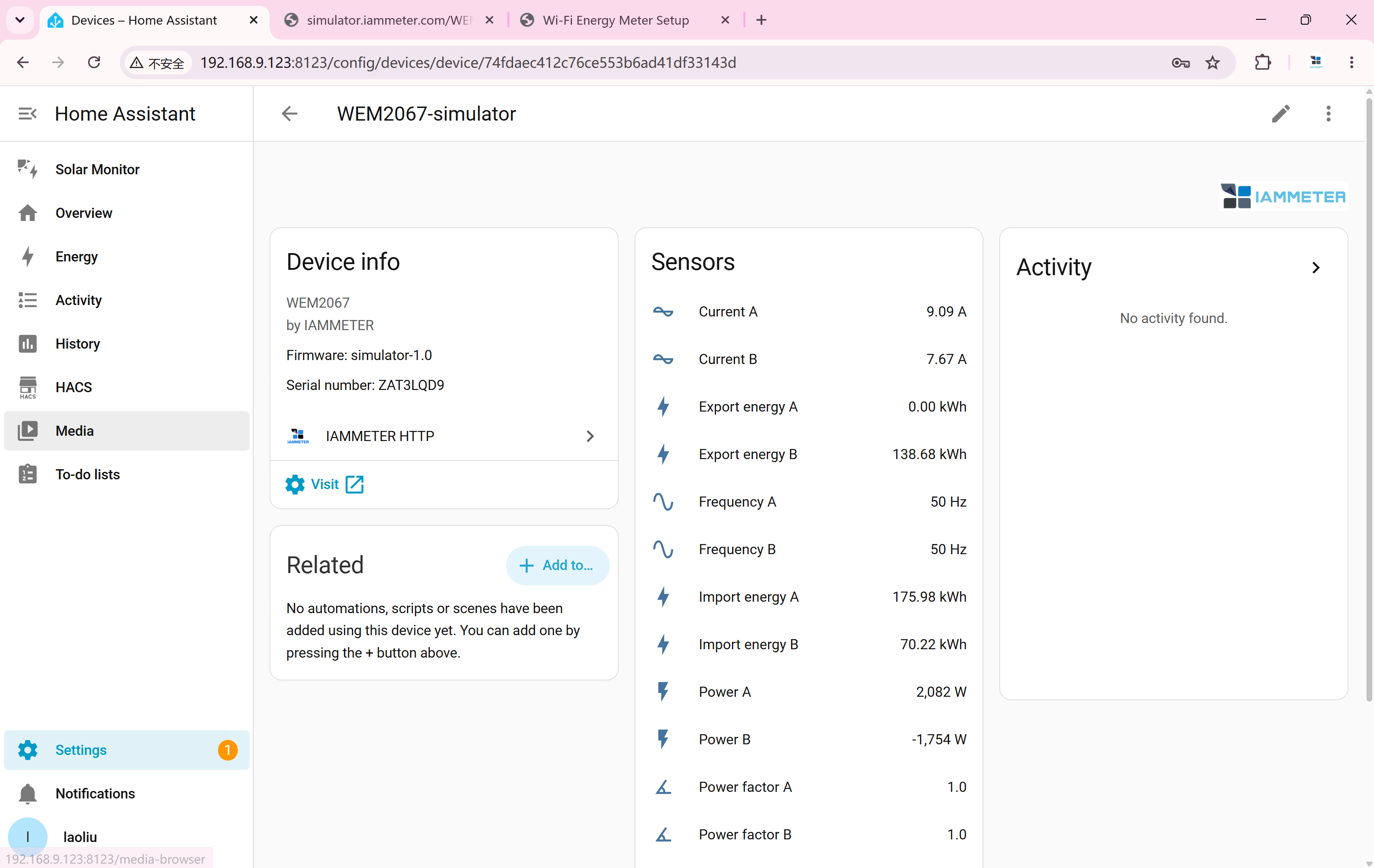
Po konfiguracji sprawdź napięcie, prąd, moc i skumulowaną energię dla kanałów A i B. Obserwuj aktualizacje, aby potwierdzić, że HA odbiera dane. WEM2067 raportuje SN ZAT3LQD9 i nie ma żadnych jednostek kanału C.
Adres URL danych WEM2067 HTTP
https://simulator.iammeter.com/WEM2067/monitorjson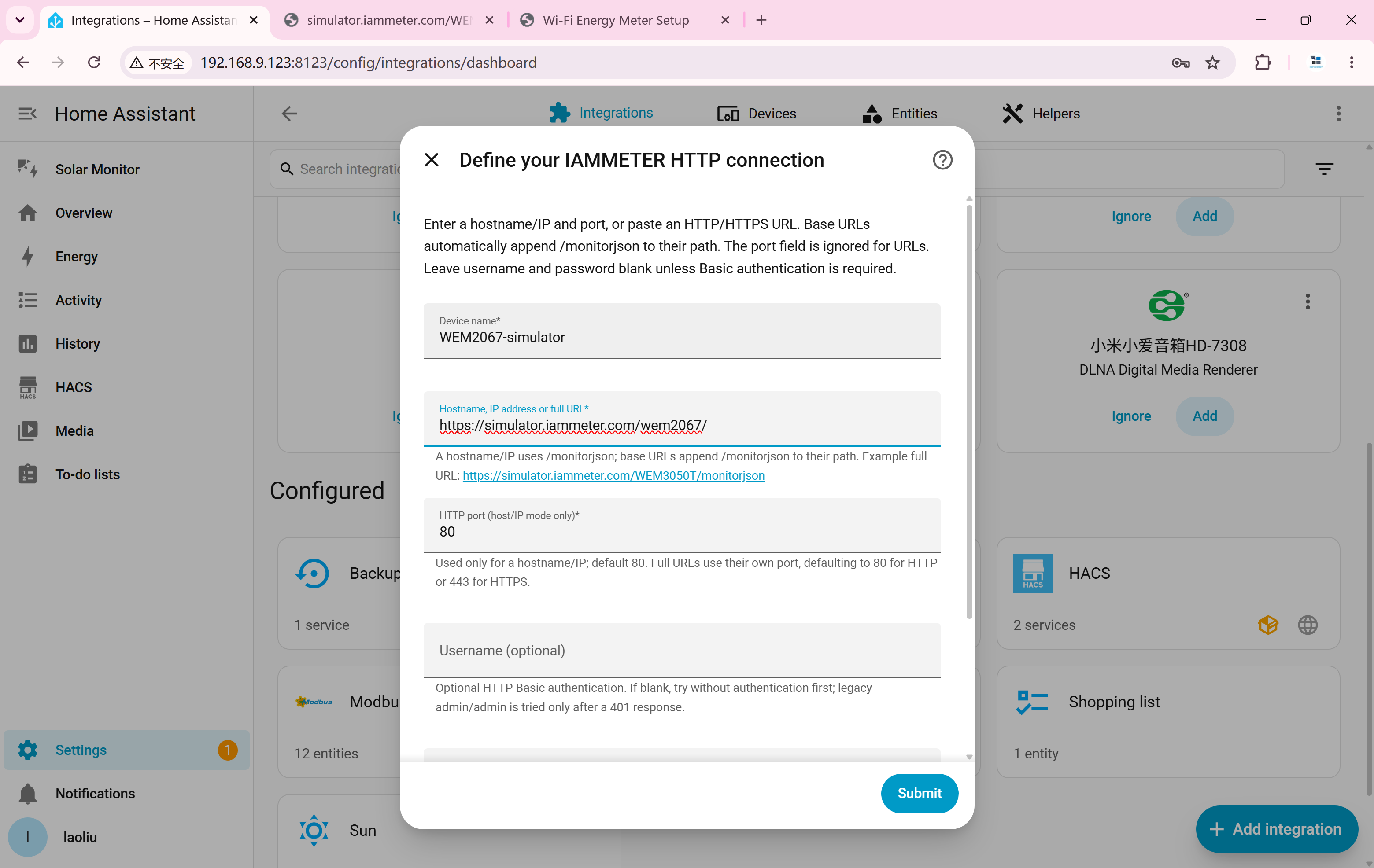
2.2. Testuj pulpity nawigacyjne i automatyzacje
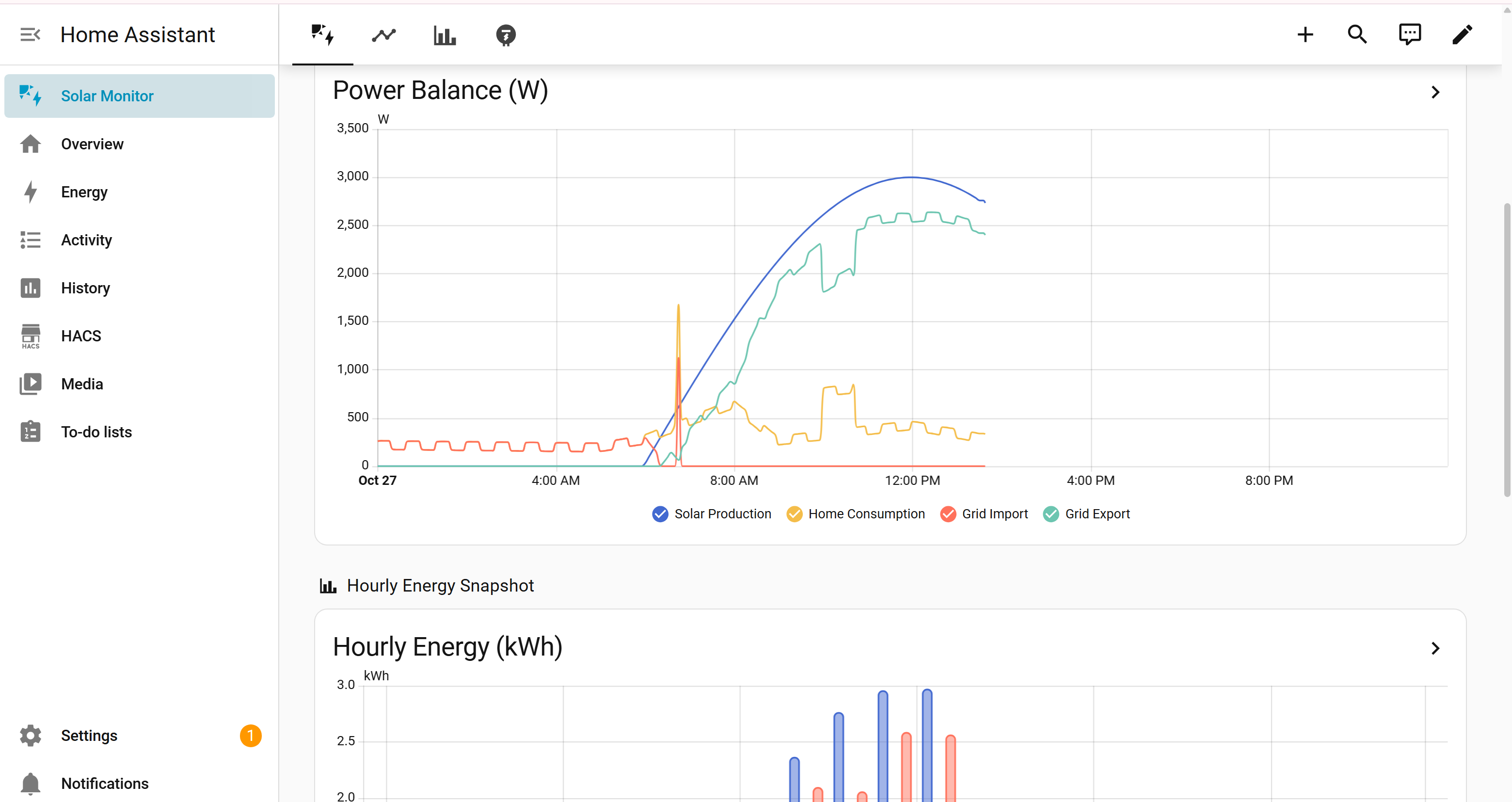
Użyj elementów, aby zbudować dashboard pokazujący moc i energię. Zrzut ekranu przedstawia przykładowy dashboard; Twój układ zależy od Twojej własnej konfiguracji.
Krzywe zużycia energii słonecznej w domu pozwalają obserwować odczyty w różnych warunkach wytwarzania i zużycia oraz sprawdzać, czy automatyka uruchamia się zgodnie z oczekiwaniami.
- Wyślij powiadomienie testowe, gdy moc jest eksportowana do sieci.
- Uruchom alert, gdy zużycie energii przekroczy ustawiony poziom mocy.
- Przetestuj logikę sterowania obciążeniem w oparciu o wytwarzanie energii słonecznej i moc sieci.
2.3. Przejdź na miernik fizyczny
W przypadku licznika fizycznego użyj jego lokalnego adresu IP i portu 80 HTTP lub pełnego lokalnego adresu URL /monitorjson, jak pokazano poniżej. Następnie sprawdź odczyty i aktualizacje.
Ponowna konfiguracja sprawdza tożsamość urządzenia. Jeśli licznik fizyczny ma inny SN, a integracja zgłasza inne urządzenie, zamiast tego dodaj je jako nowy wpis. Przejrzyj odniesienia do pulpitu nawigacyjnego i encji automatyzacji; zastąpienie adresu nie gwarantuje migracji istniejących podmiotów lub historii energii.
Przykład licznika fizycznego
http://192.168.1.100/monitorjson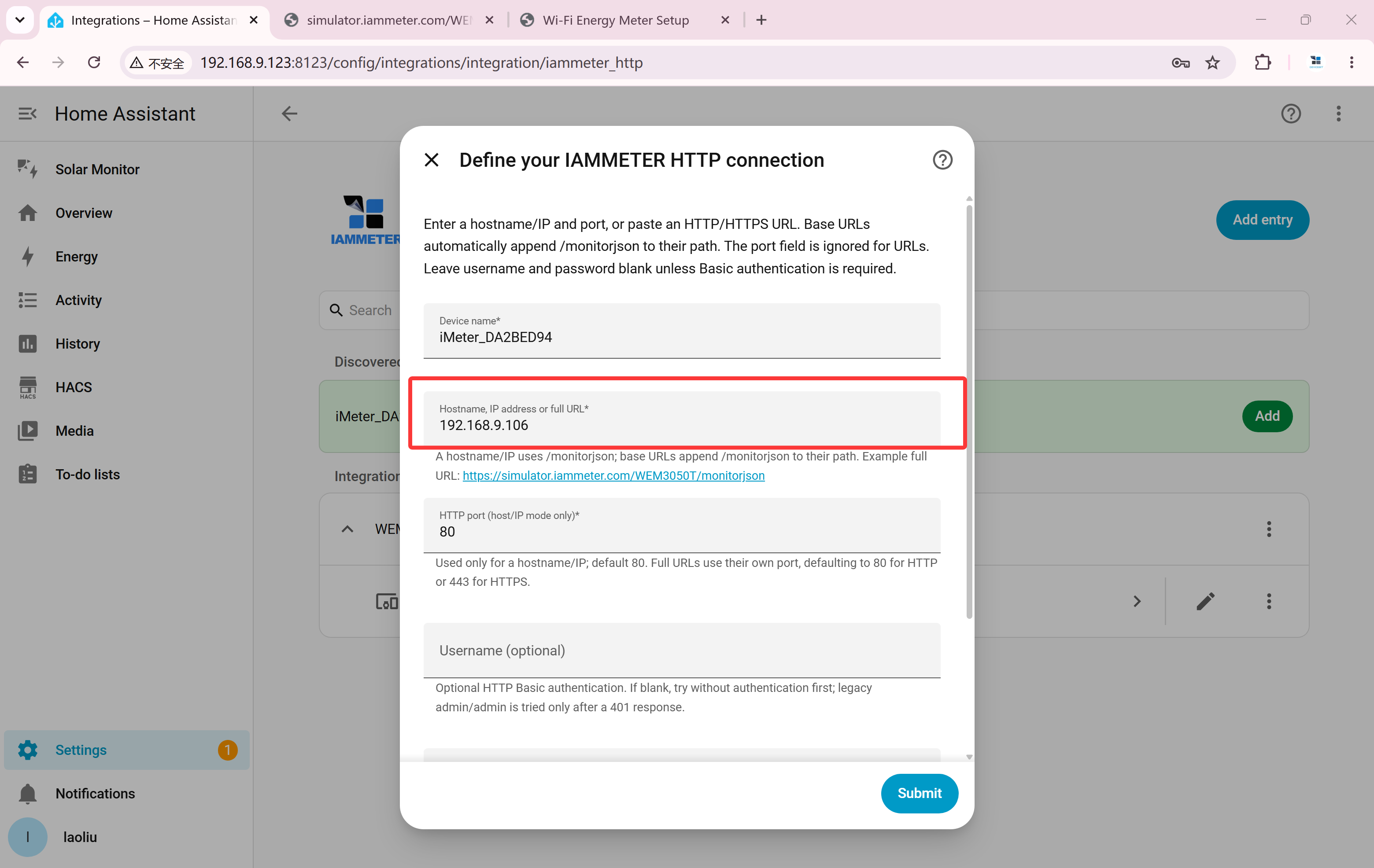
3. Przetestuj integrację Modbus/TCP
Zainstaluj IAMMETER Modbus TCP do HACS i postępuj zgodnie z instrukcjami instalacji repozytorium. Wprowadź nazwę hosta, a nie adres URL HTTP.
Publiczny serwer Modbus jest niezależny od wybranego modelu sieciowego. Identyfikuje się jako WEM3050T i zapewnia pełną mapę rejestrów trójfazowych: A to falownik, B to sieć, a C jest odłączony z zerowymi odczytami. Użyj Auto lub WEM3050T, gdy integracja prosi o model.
Home Assistant potrzebuje wychodzącego dostępu do surowego portu 502 TCP. Po podłączeniu sprawdź jednostki pomiarowe i potwierdź aktualizację ich odczytów.
| Ustawienie | Wartość |
|---|---|
| Gospodarz | simulator.iammeter.com |
| Port | 502 |
| Model | Auto / WEM3050T |
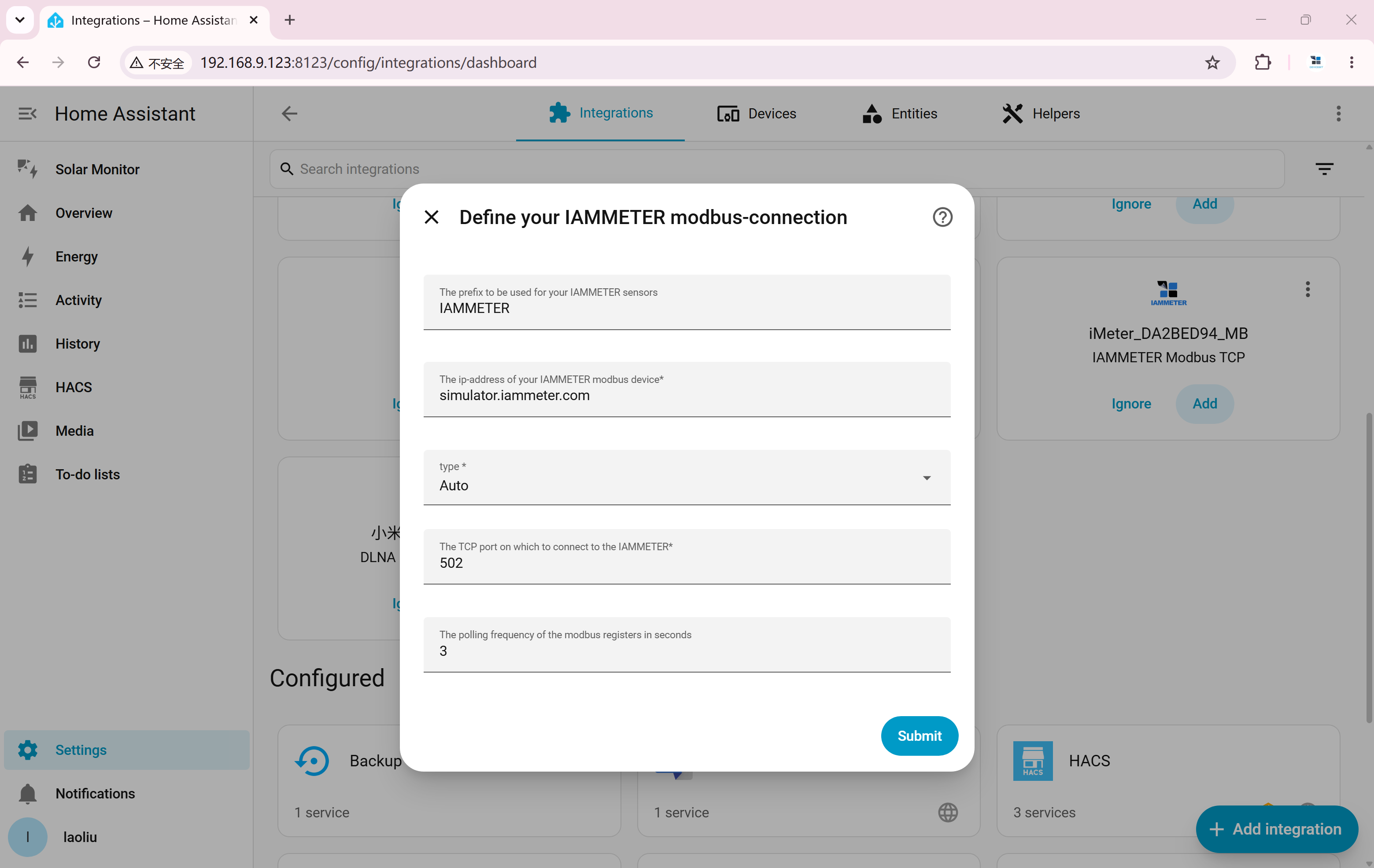
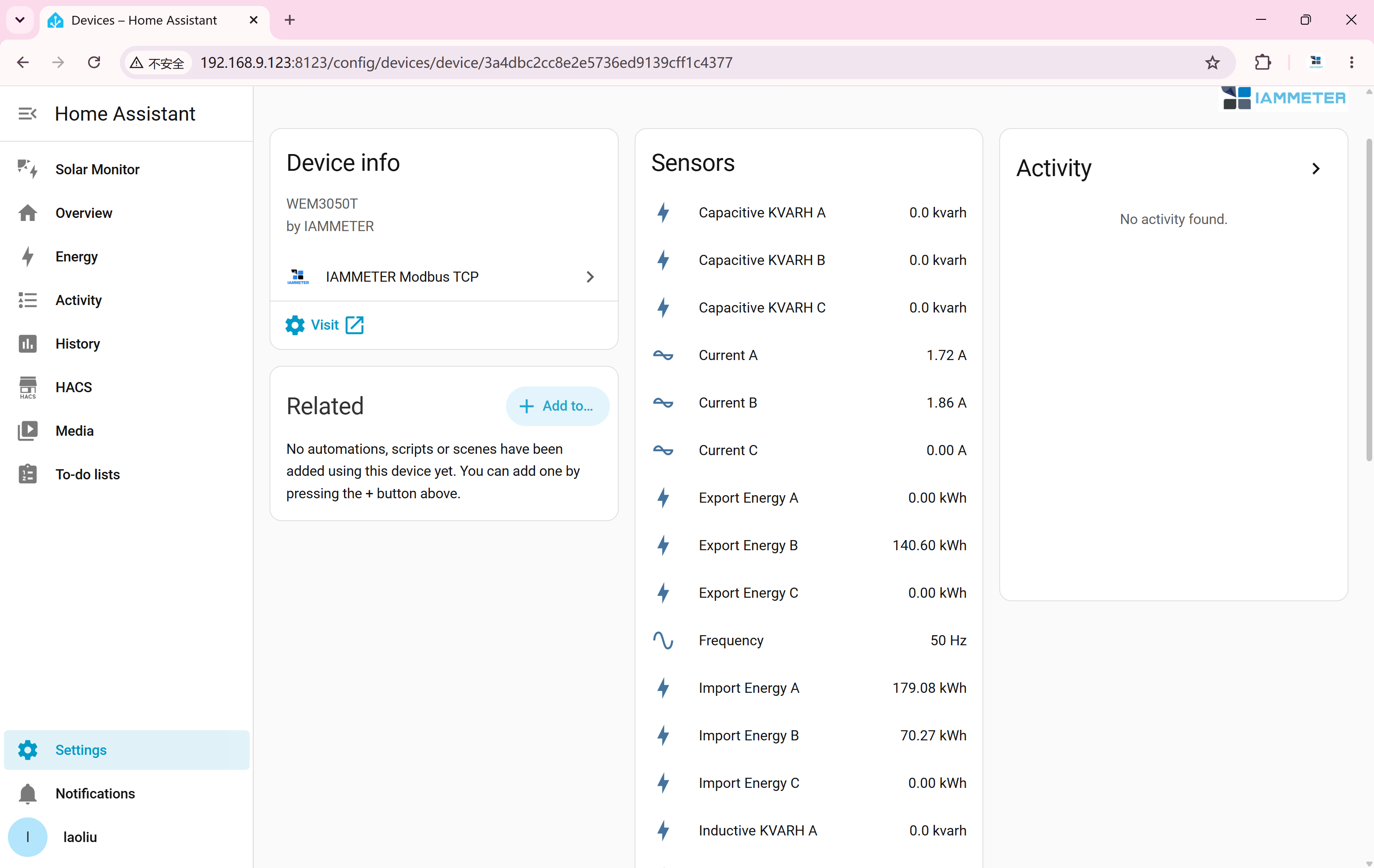
3.1. Testowanie pomiarów mocy biernej
Oprócz napięcia, prądu, mocy czynnej i energii, kompatybilne wersje integracyjne udostępniają moc bierną (var lub kvar), indukcyjną energię bierną (kvarh) i pojemnościową energię bierną (kvarh). W przypadku domyślnego scenariusza obciążenia indukcyjnego oczekuje się zerowej wartości pojemności.
Dane Reactive są również dostępne poprzez monitorjson i przesyłane JSON, gdy Reactive jest włączone dla tej sesji. Nie jest zwracany przez /api/monitor. Ustawienia przeglądarki nie są automatycznie przenoszone na osobne żądania HA; dostępne encje zależą od punktu końcowego, źródła danych i wersji integracji.
Przechodząc na licznik fizyczny, zastąp hosta Modbus jego lokalnym adresem IP, sprawdź skalowanie modelu/rejestru i zwykle zachowaj port 502. Skalowanie symulatora publicznego może różnić się od sprzętu jednofazowego.
4. Jak symulator generuje dane
Symulator podąża za 24-godzinnym scenariuszem wykorzystania energii słonecznej w domu ze zmieniającą się produkcją energii słonecznej i zapotrzebowaniem gospodarstw domowych. Moc sieciowa to zapotrzebowanie gospodarstw domowych pomniejszone o wytwarzanie: wartość dodatnia oznacza import, a wartość ujemna oznacza eksport. PF nie jest ujemny.
Porównaj te krzywe z odczytami w HA i sprawdź, kiedy uruchamiają się automatyzacje. Na przykład, czy w miarę wzrostu wytwarzania energii słonecznej sieć zmienia się z importu na eksport i czy działa odpowiednia automatyzacja?
Publiczne odpytywanie HTTP bez sesji przeglądarki i współdzielone Modbus/TCP korzystają z domyślnego źródła falownika i sieci. Wybór źródła danych dokonany w przeglądarce nie powoduje automatycznej zmiany źródła używanego przez HA.
5. Inne testy
Możesz także przetestować Home Assistant poprzez MQTT: otwórz Ustawienia symulatora, skonfiguruj brokera dostępnego z zaplecza symulatora i połącz HA z tym samym brokerem. Z publicznego serwera symulatora nie można bezpośrednio uzyskać dostępu do brokera działającego wyłącznie w sieci LAN.
Temat WEM2067 to device/ZAT3LQD9/realtime. Przesyłanie domyślnie zatrzymuje się po 5 minutach braku aktywności na stronie; utrzymuj stronę symulatora aktywną podczas tego testu.
Poniższy artykuł dotyczący MQTT Discovery opisuje fizyczne urządzenia IAMMETER. Symulator obecnie publikuje tylko pomiar JSON; nie publikuje komunikatów konfiguracyjnych Home Assistant MQTT Discovery. Do testów symulacyjnych użyj ręcznej konfiguracji czujnika MQTT.